Das Wichtigste
- Weniger Zeit mit der Teilesuche: Bestand, Regale, Wert und Verlauf jedes Teils stehen auf einer Seite, mit Wareneingang, Ausgabe, Umlagern und Zählen ganz oben.
- Weniger Fehler beim Wareneingang: Eine Lieferung wird beim Scannen Position für Position gegen ihre Bestellung gezählt.
- Keine Teile mehr, die das Lager spurlos verlassen: Jedes wird an einen Auftrag ausgegeben und von der Person quittiert, die es abgeholt hat.
- Jeder Handscanner funktioniert ohne Einrichtung, und jeder Lagerbildschirm funktioniert auf dem Smartphone.
Jedes Teil finden und bearbeiten, von einer Seite aus
"Haben wir es, und wo liegt es?" hieß früher, mehrere Bildschirme zu öffnen. Die neue Bestandsseite beantwortet es an einem Ort: Ihre Teile links, das gewählte Teil rechts.
- Wo es liegt, Regal für Regal, mit einer Schaltfläche Umlagern neben jedem Lagerort.
- Was es wert ist, ältester Bestand zuerst, damit der angezeigte Wert dem Wert in Ihren Büchern entspricht.
- Was bereits bestellt ist, damit niemand dasselbe Teil zweimal bestellt.
- Was zuletzt damit passiert ist: jeder Wareneingang, jede Ausgabe und jede Umlagerung, mit Maschine und Arbeitsauftrag, an die es ging.
- Filter, die echte Fragen beantworten: unter Mindestbestand, nicht auf Lager, ohne Regal, passt zu einer bestimmten Maschine, nach Lieferant, seit 90 oder 180 Tagen nicht bewegt, ohne Preis.
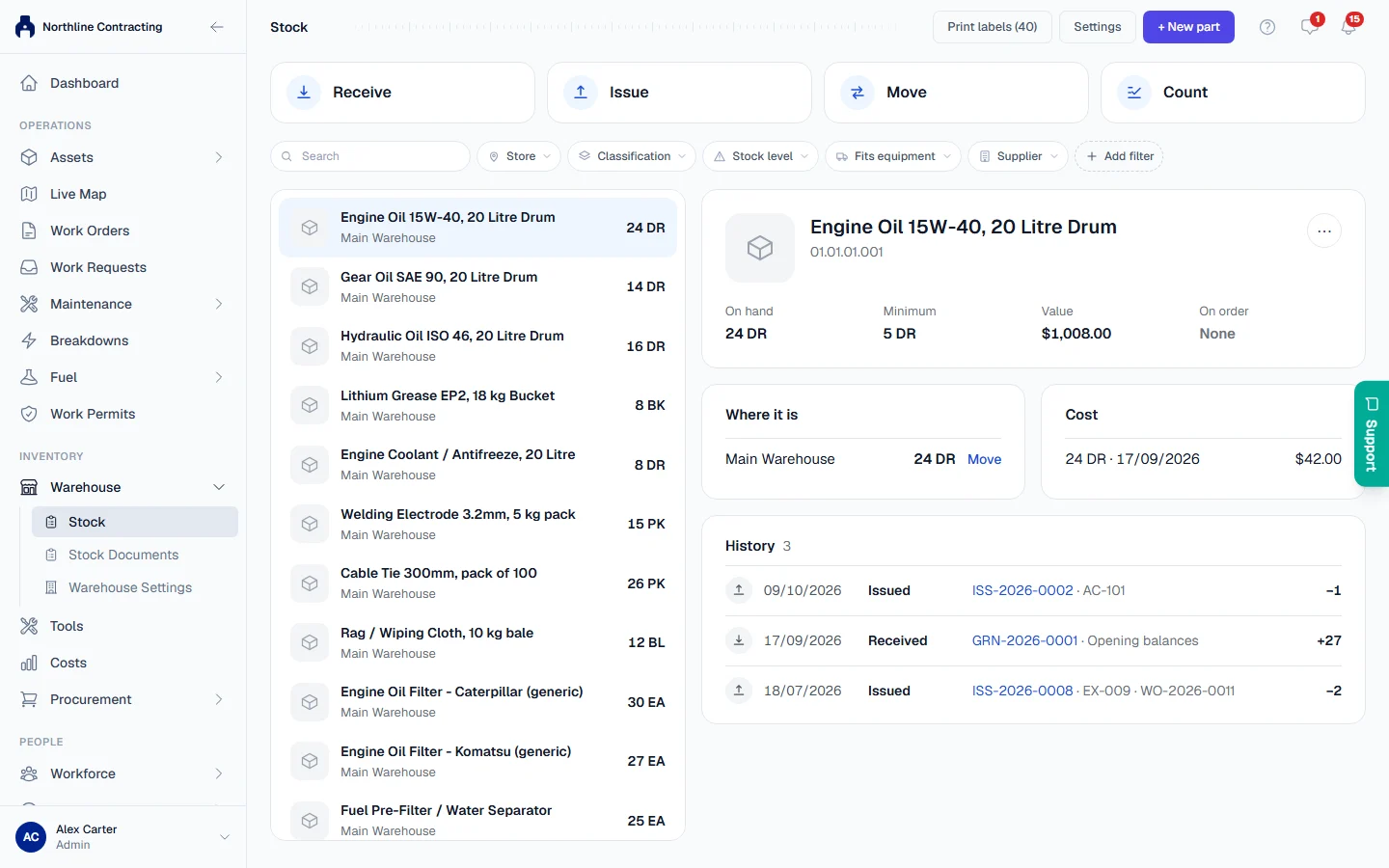
Schritt für Schritt: Die Bestandsseite im Help Center.
Lieferungen gegen die Bestellung annehmen, nicht aus dem Gedächtnis
Die meisten Bestandsfehler beginnen am Tor: eine Teillieferung, die als vollständig angenommen wird, oder ein Teil im falschen Regal. Der Wareneingang beginnt jetzt bei der Bestellung, die Bestellung selbst ist also die Checkliste.
- Wählen Sie die Bestellung oder scannen Sie den Barcode, der jetzt auf jedem Bestell-PDF aufgedruckt ist.
- Jeder Scan zählt zu seiner Position ("1 von 2"), sodass eine Teillieferung auffällt, bevor jemand sie quittiert.
- Jede Position kommt in ihr eigenes Regal, sodass der Bestand vom ersten Tag an dort liegt, wo das System es sagt.
- Fügen Sie Rechnungsnummer und -datum hinzu, erfassen Sie Teile, die ohne Bestellung kamen, und schließen Sie ab, was nicht mehr kommt, alles auf demselben Bildschirm.
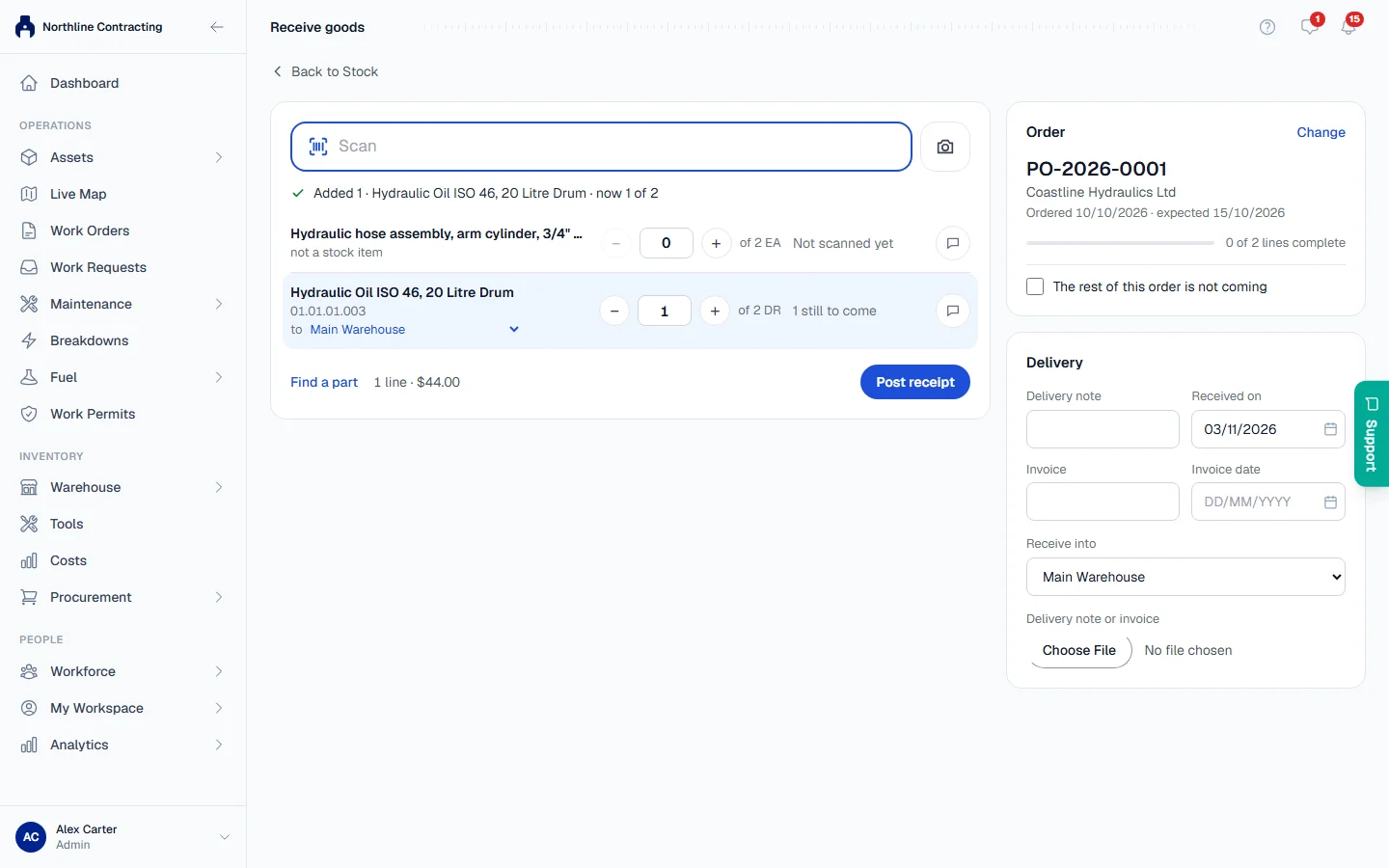
Schritt für Schritt: Waren annehmen im Help Center.
Wissen, welcher Auftrag die Teile verbraucht hat und wer sie abgeholt hat
Teile, die das Lager ohne Auftrag und ohne Namen verlassen, sind die Stelle, an der Bestand und Geld leise verschwinden. In V3 sagt jede Ausgabe, wofür sie war und wer sie abgeholt hat.
- An den Auftrag ausgegeben. Das Lager gibt Teile an einen Arbeitsauftrag, eine Maschine oder eine Person aus. Schließt der Techniker die Arbeit ab, wählt er aus dem Ausgegebenen, statt den Katalog zu durchsuchen, sodass jedes Teil einmal gezählt und bewertet wird.
- Noch ausstehende Teile werden markiert. Wird ein Auftrag mit nicht verbauten Teilen abgeschlossen, werden Ihre Lagerverwalter informiert, sodass Reste ins Regal zurückkommen.
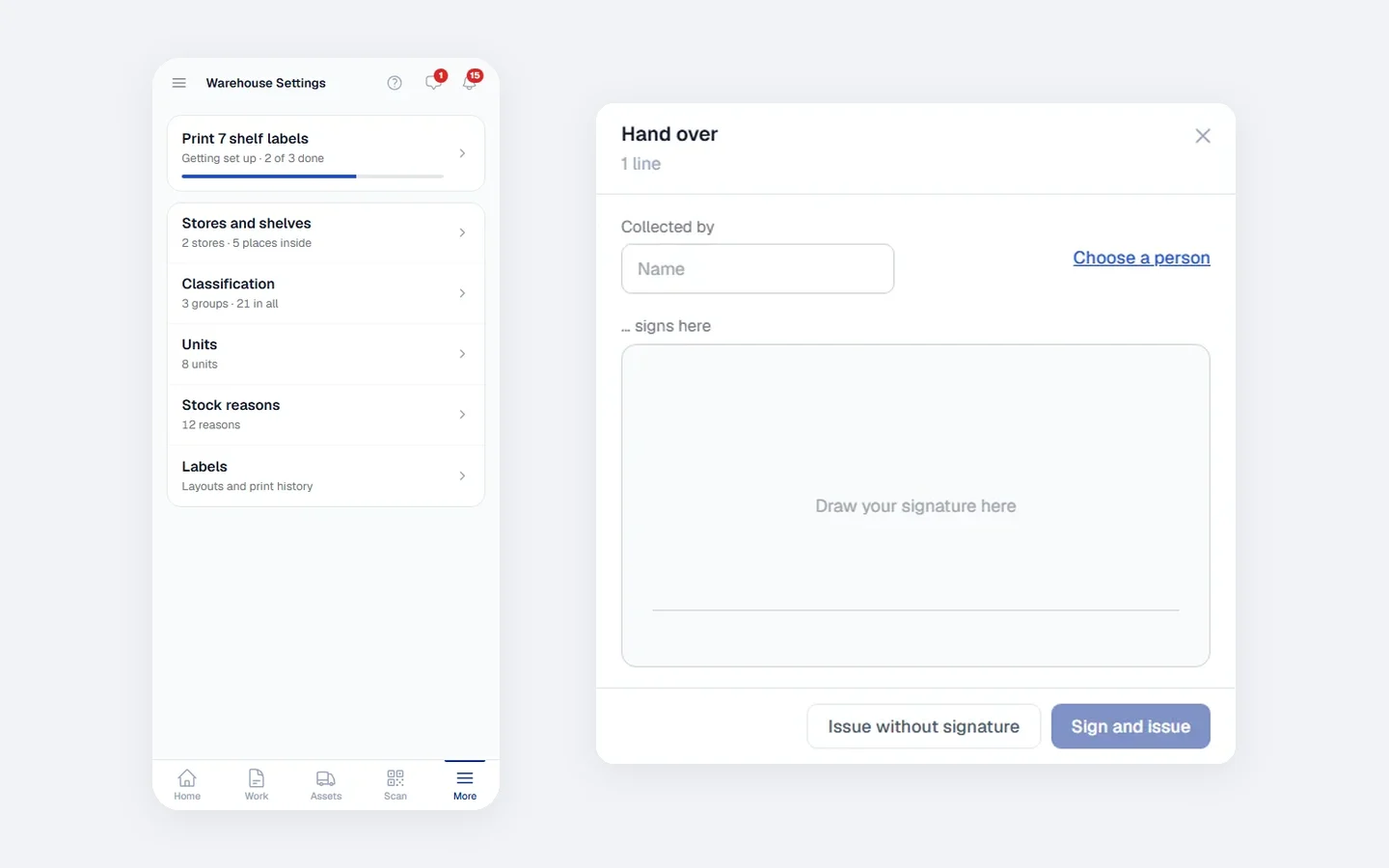
- Eine Unterschrift an der Ausgabe. Die Person, die die Teile abholt, unterschreibt auf einem Smartphone oder Tablet. Das Dokument zeigt, wer sie genommen hat.
- Korrekturen, die die Bücher richtig halten. Nicht verbrauchte Teile werden gegen die ursprüngliche Ausgabe zum ursprünglichen Preis zurückgenommen. Beschädigte Rückgaben gehen in den Schadbestand oder in die Sperre. Ein irrtümlich gebuchtes Dokument kann mit Begründung storniert werden.
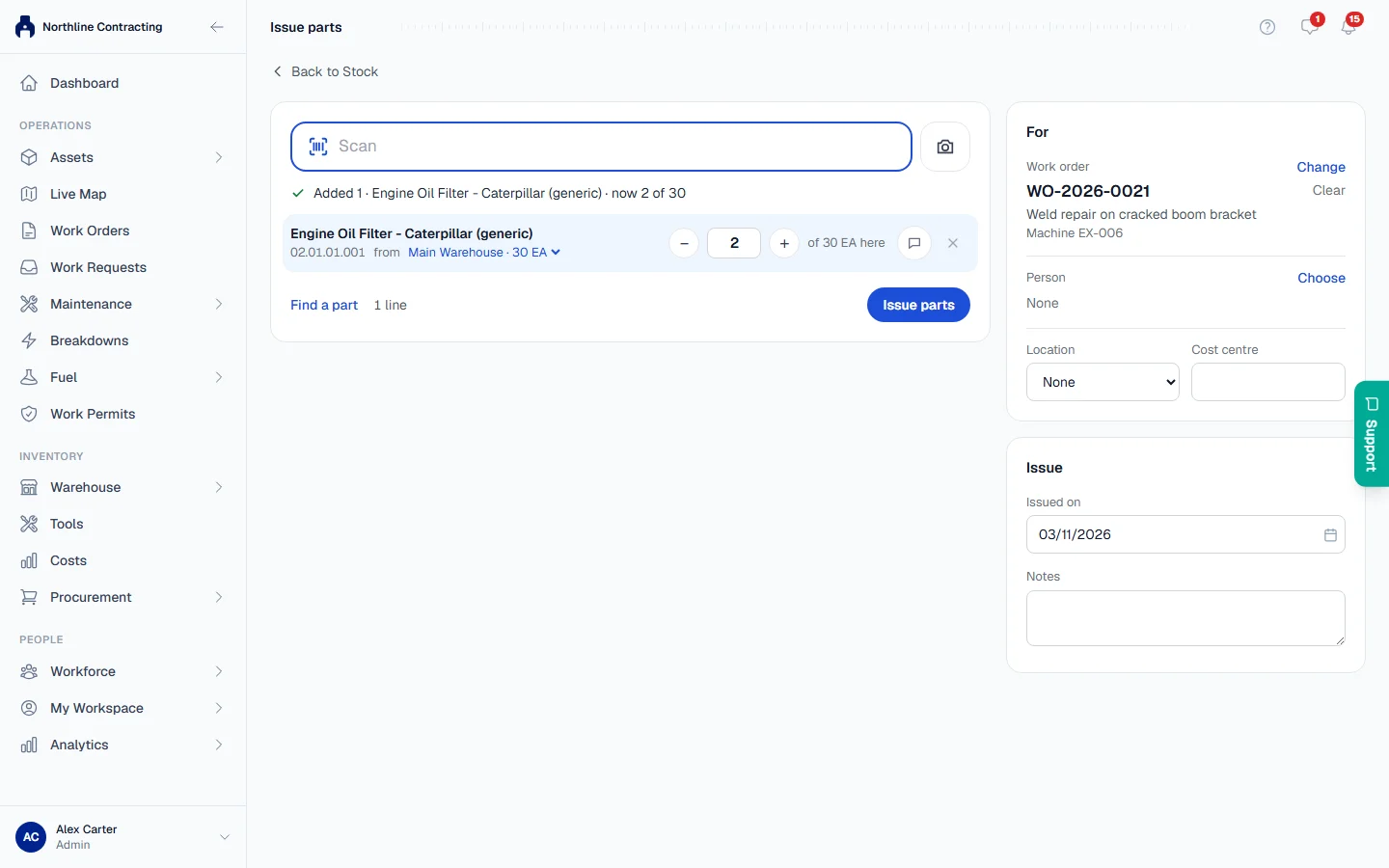
Schritt für Schritt: Teile ausgeben im Help Center.
Bestand umlagern und Regale in Minuten einrichten
Teile zwischen Regalen umzulagern erfordert drei Scans: das Regal, aus dem sie kommen, das Regal, in das sie gehen, dann die Teile. Leert eine Umlagerung das übliche Regal eines Teils, bietet Solmex an, das neue Regal zu seinem Stammplatz zu machen, damit der Nächste am richtigen Ort sucht. Eine versehentliche Umlagerung machen Sie mit einer Schaltfläche rückgängig.
Die Lagereinstellungen zeigen Ihre Lager, Gestelle, Regale und Fächer als Baum, durch den Sie navigieren können, mit der Angabe, welche Regaletiketten gedruckt wurden und welche nicht. Regale lassen sich mehrere auf einmal anlegen.
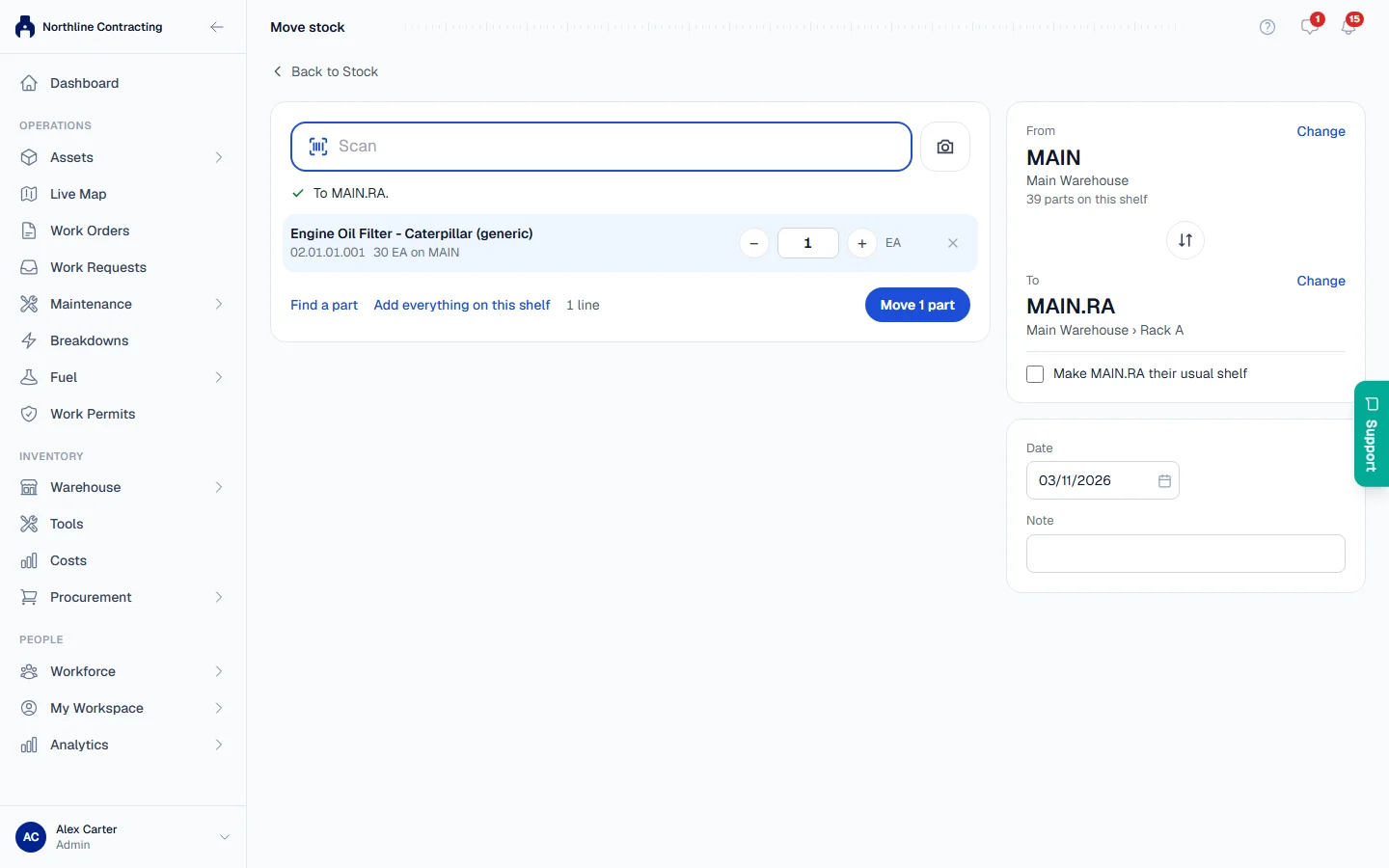
Schritt für Schritt: Bestand umlagern und Lagerorte einrichten im Help Center.
Barcodescanner funktionieren sofort
Teilenummern zu tippen ist langsam und fehleranfällig. In V3 ist Scannen der schnellste Weg für jede Lageraufgabe.
- Jeder Handscanner. USB oder Bluetooth, Zebra, Honeywell oder jede andere Marke, die wie eine Tastatur tippt. Keine Treiber und keine Einrichtung.
- Kein vorheriges Klicken in ein Feld nötig. Die Seite nimmt den Scan an, wo auch immer Sie darauf sind.
- Funktioniert mit türkischen Tastaturen. Ein Scanner, der auf US-Layout eingestellt blieb, liest an einem PC mit türkischem Layout trotzdem richtig.
- Ein Scan, die richtige Aktion. Teileetiketten, Regaletiketten, Bestellungen, Arbeitsaufträge und Maschinenetiketten: Jede Seite weiß, was sie mit jedem tun soll.
- Sie hören das Ergebnis. Ein hoher Piepton bedeutet, der Scan hat etwas bewirkt; zwei tiefe Pieptöne bedeuten, er hat nichts bewirkt.
- Die Smartphone-Kamera als Scanner auf einem iPhone oder Android-Smartphone, über die Kamera-Schaltfläche neben jedem Scanfeld.
Für das Smartphone gemacht
Lagerverwalter verbringen ihren Tag auf den Beinen, nicht am Schreibtisch. Jeder Lagerbildschirm funktioniert jetzt auf dem Smartphone: Die Teileliste füllt den Bildschirm, ein Teil öffnet sich im Vollbild, und Wareneingang, Ausgabe, Umlagern und Zählen sind direkt am Teil. Die Einrichtung eines neuen Lagers auf dem Smartphone kommt mit einer kurzen Checkliste: Ihr erstes Lager, Ihre Klassifikation und Ihre ersten Regaletiketten.
Schneller bei großen Lagern und langsamen Verbindungen vor Ort
- Jeder Filter durchsucht Ihr gesamtes Lager, nicht nur die bereits auf dem Bildschirm geladenen Zeilen, sodass ein Ergebnis gleich beim ersten Mal vollständig ist.
- Ein Teil öffnet sich mit allem, was dazugehört, in einer einzigen Anfrage, egal wie lang sein Verlauf ist.
- Die Teileliste lädt keine Fotos mehr herunter; nur das Teil, das Sie öffnen, lädt sein Bild. Das zählt bei einer Verbindung vor Ort oder mobilen Daten.
Das Help Center ist aktualisiert
Jeder Lagerartikel im Help Center wurde für V3 neu geschrieben, auf Englisch und Türkisch, mit neuen Screenshots. Die Schaltfläche ? oben auf jeder Lagerseite öffnet den Artikel zu dieser Seite.