Puntos clave
- Menos tiempo buscando repuestos: stock, estanterías, valor e historial de cualquier repuesto están en una página, con Recibir, Entregar, Mover y Contar arriba.
- Menos errores de recepción: una entrega se cuenta contra su pedido de compra, línea por línea, a medida que se escanea.
- Se acabaron los repuestos que salen del almacén sin dejar rastro: cada uno se entrega a un trabajo y lo firma quien lo recoge.
- Cualquier escáner de códigos de barras de mano funciona sin configuración, y todas las pantallas del almacén funcionan en el móvil.
Encuentre cualquier repuesto y actúe sobre él desde una sola página
"¿Lo tenemos y dónde está?" antes significaba abrir varias pantallas. La nueva página de stock lo responde en un solo lugar: sus repuestos a la izquierda y el repuesto que elija a la derecha.
- Dónde está, estantería por estantería, con un botón Mover junto a cada ubicación.
- Cuánto vale, con el stock más antiguo primero, para que el valor en pantalla coincida con el de su contabilidad.
- Lo que ya está pedido, para que nadie pida dos veces el mismo repuesto.
- Qué le ha pasado últimamente: cada recepción, entrega y traslado, con la máquina y la orden de trabajo a las que fue.
- Filtros que responden preguntas reales: por debajo del mínimo, sin stock, sin estantería, compatible con una máquina concreta, por proveedor, sin movimiento en 90 o 180 días, sin precio.
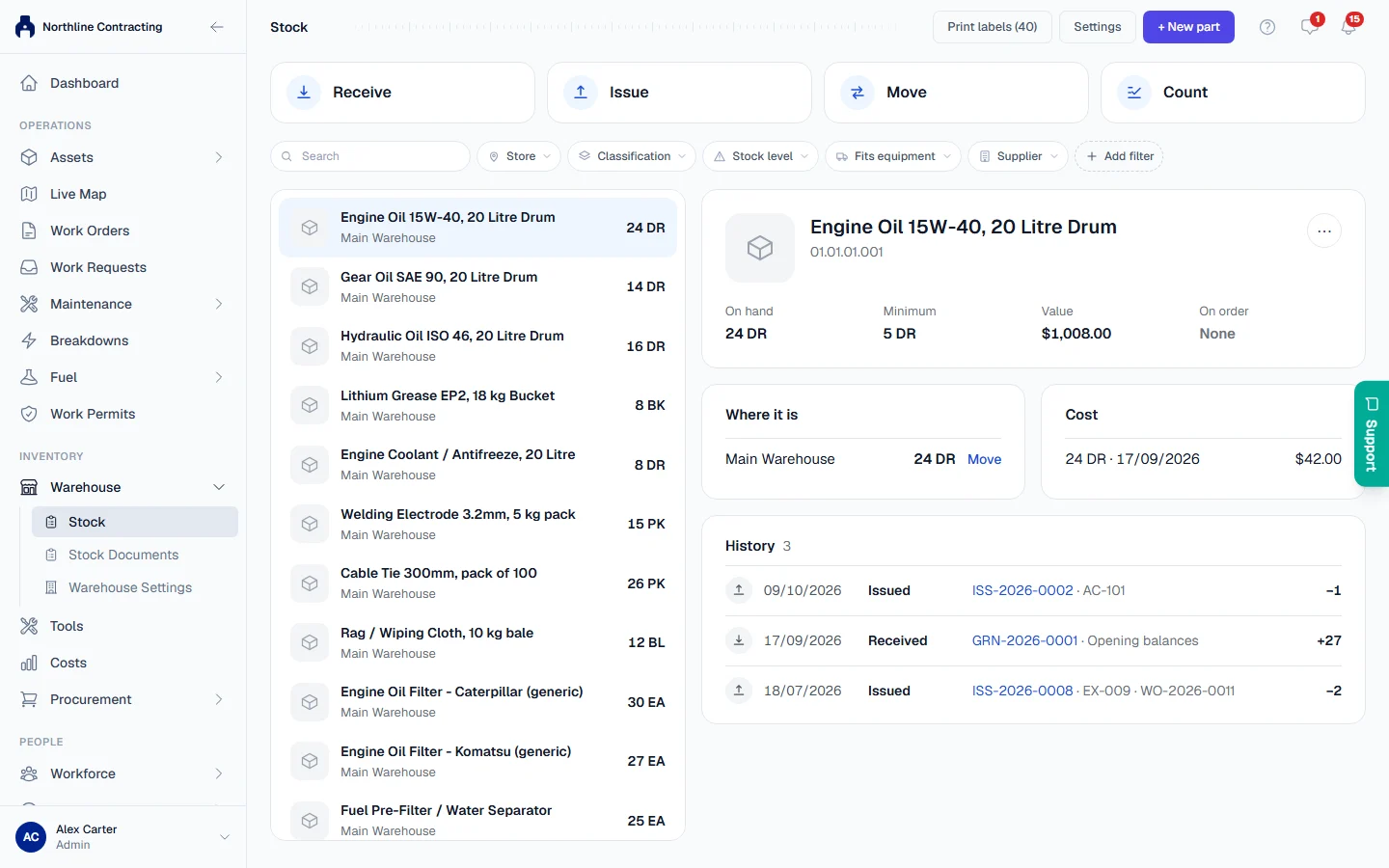
Paso a paso: La página de stock en el Centro de ayuda.
Reciba las entregas contra el pedido, no de memoria
La mayoría de los errores de stock empiezan en la puerta: una entrega incompleta aceptada como completa, o un repuesto colocado en la estantería equivocada. Ahora la recepción parte del pedido de compra, así que el propio pedido es la lista de control.
- Elija el pedido o escanee el código de barras que ahora se imprime en el PDF de cada pedido de compra.
- Cada escaneo cuenta para su línea ("1 de 2"), así que una entrega incompleta se ve antes de que nadie firme.
- Cada línea va a su propia estantería, de modo que el stock está donde dice el sistema desde el primer día.
- Añada el número y la fecha de la factura, registre los repuestos que llegaron sin haberse pedido y cierre lo que no va a llegar, todo en la misma pantalla.
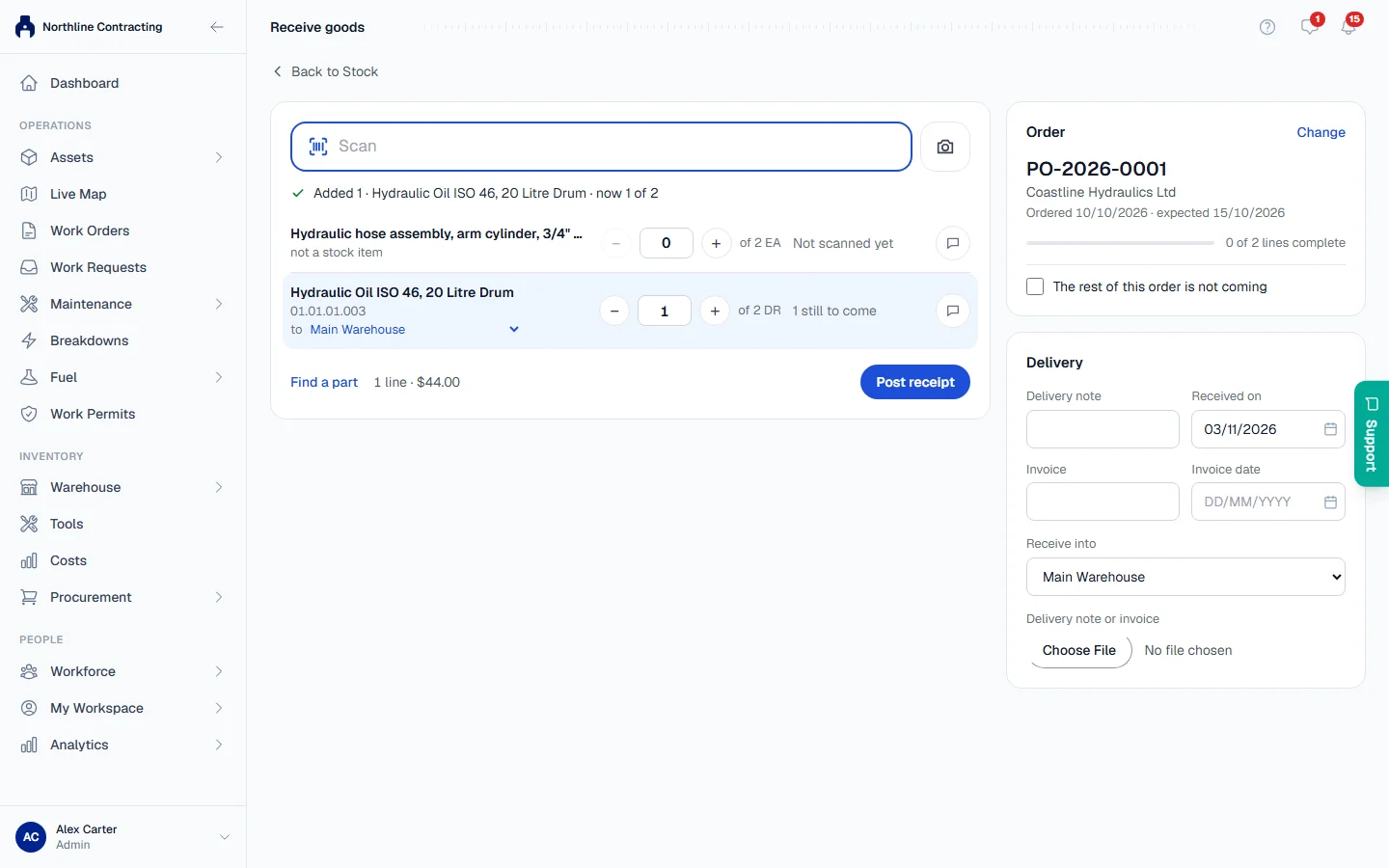
Paso a paso: Recibir mercancía en el Centro de ayuda.
Sepa qué trabajo usó los repuestos y quién los recogió
Los repuestos que salen del almacén sin un trabajo ni un nombre detrás son por donde el stock y el dinero desaparecen sin hacer ruido. En V3, cada entrega indica para qué fue y quién la recogió.
- Entregado al trabajo. El almacén entrega los repuestos a una orden de trabajo, una máquina o una persona. Cuando el técnico termina el trabajo, elige entre lo entregado en lugar de buscar en el catálogo, de modo que cada repuesto se cuenta y se valora una sola vez.
- Se avisa de los repuestos que siguen fuera. Si un trabajo se cierra con repuestos sin montar, se avisa a sus almaceneros para que lo sobrante vuelva a la estantería.
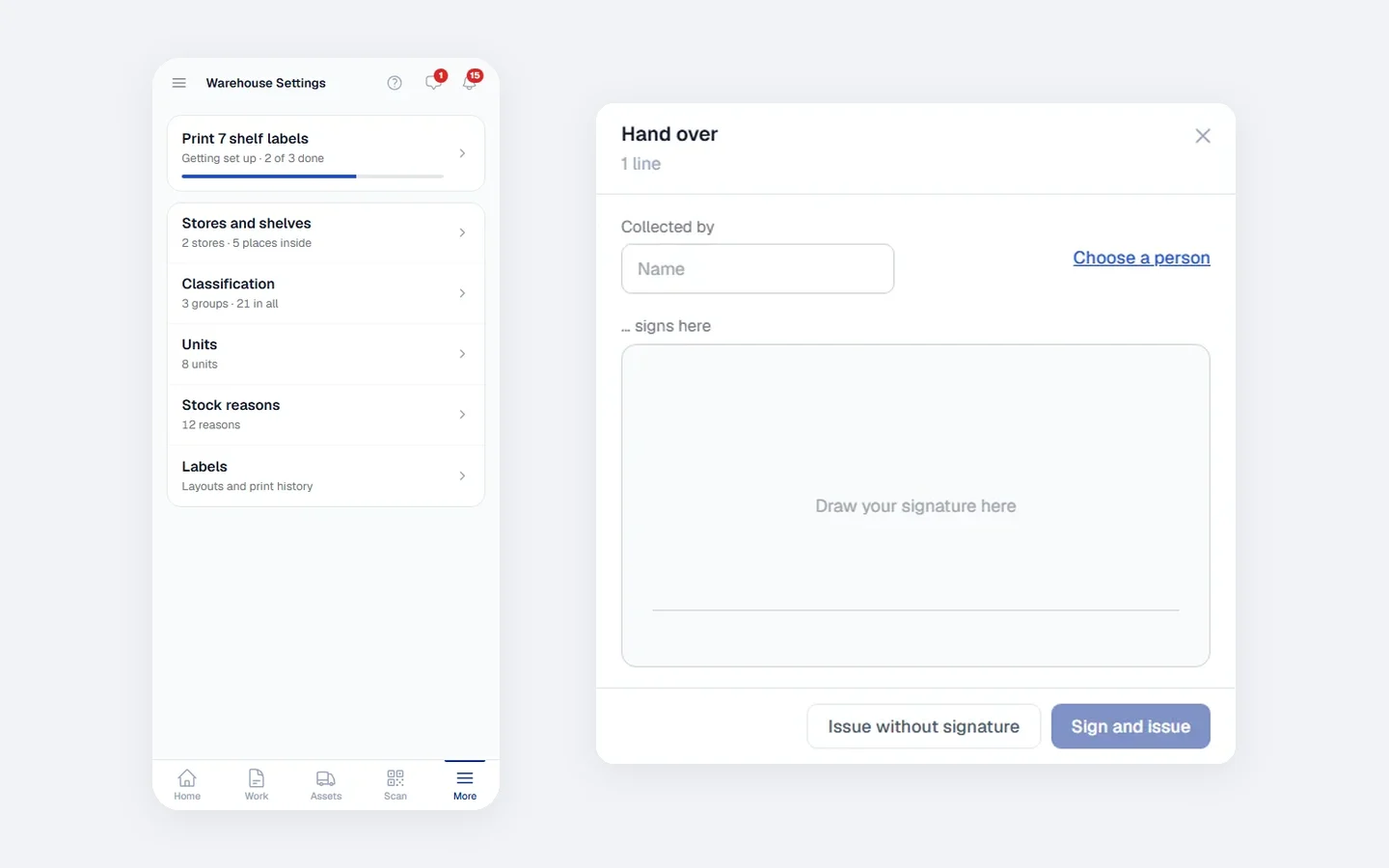
- Una firma en el mostrador. La persona que recoge los repuestos firma en un móvil o una tableta. El documento muestra quién se los llevó.
- Correcciones que mantienen la contabilidad al día. Los repuestos sin usar se devuelven contra la entrega original a su coste original. Las devoluciones dañadas van a stock dañado o a cuarentena. Un documento contabilizado por error puede revertirse, con un motivo.
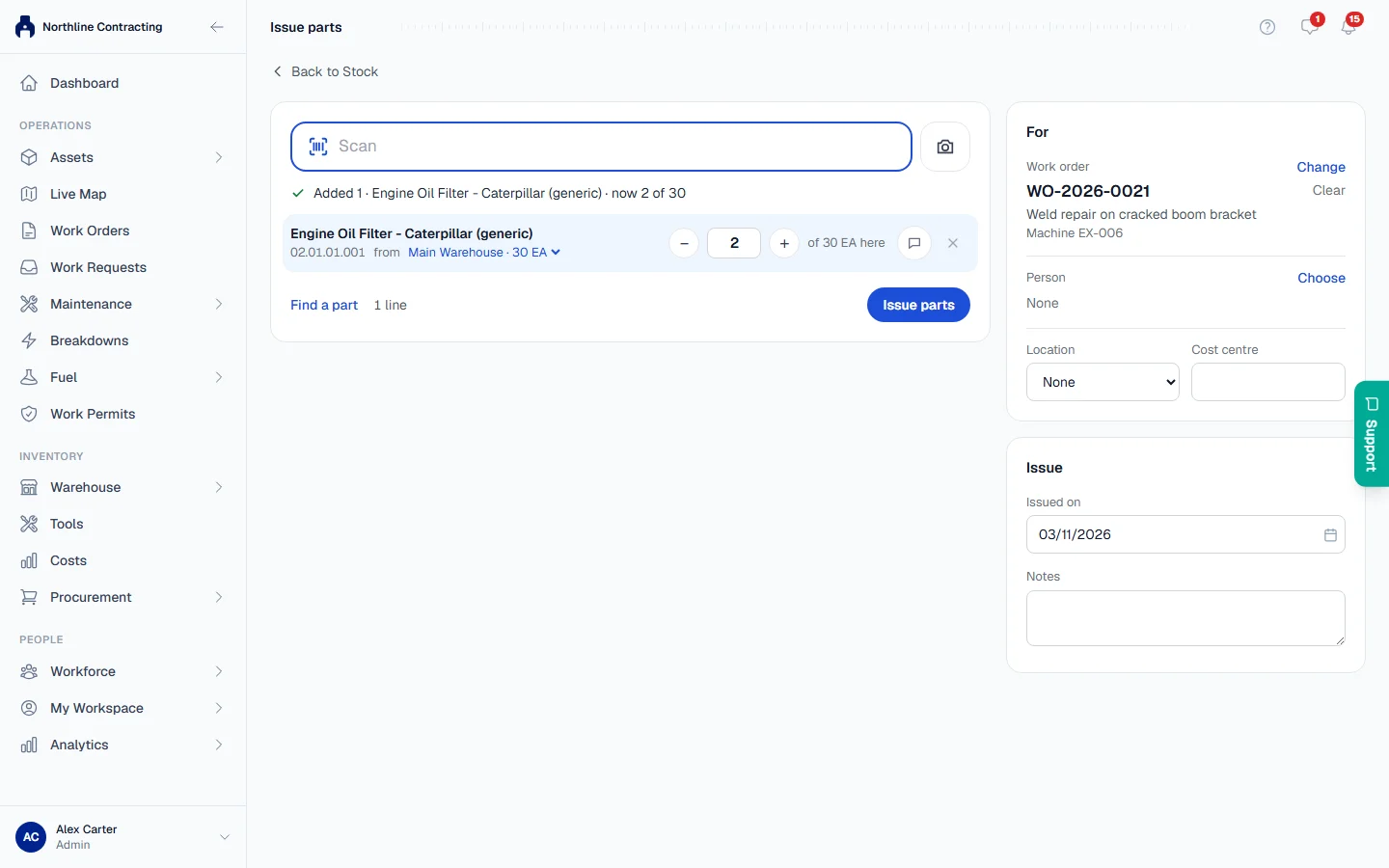
Paso a paso: Entregar repuestos en el Centro de ayuda.
Mueva stock y configure estanterías en minutos
Mover repuestos entre estanterías requiere tres escaneos: la estantería de origen, la de destino y luego los repuestos. Si un traslado vacía la estantería habitual de un repuesto, Solmex ofrece convertir la nueva estantería en su ubicación habitual, para que la próxima persona busque en el sitio correcto. Un traslado hecho por error se deshace con un botón.
La configuración del almacén muestra sus almacenes, estanterías, baldas y cajones como un árbol por el que puede navegar, con las etiquetas de estantería que ya se han impreso y las que no. Se pueden añadir muchas estanterías a la vez.
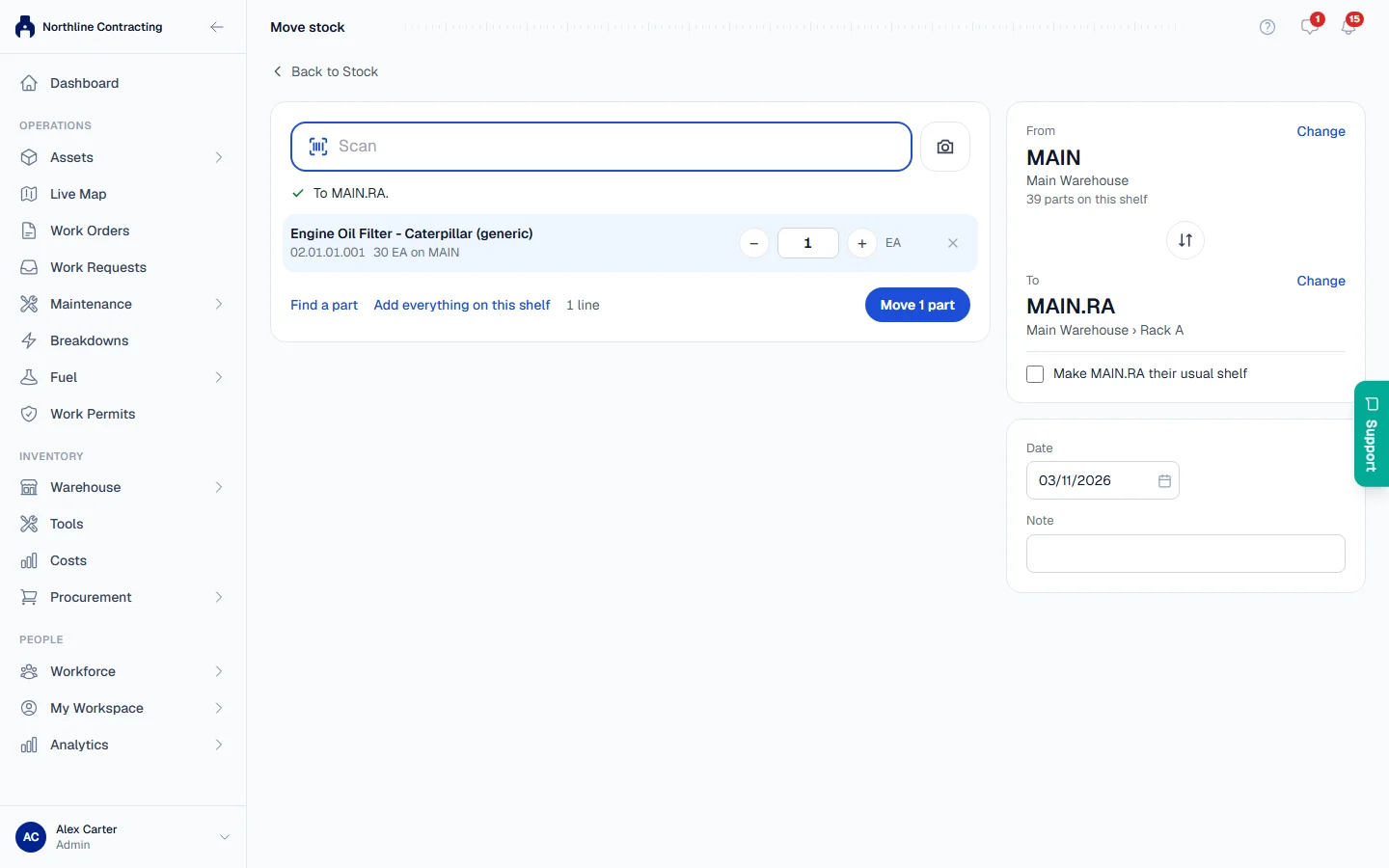
Paso a paso: Trasladar stock y Configurar ubicaciones de almacenamiento en el Centro de ayuda.
Los escáneres de códigos de barras funcionan desde el primer momento
Teclear referencias es lento y propenso a errores. En V3, escanear es la forma más rápida de hacer cualquier tarea del almacén.
- Cualquier escáner de mano. USB o Bluetooth, Zebra, Honeywell o cualquier otra marca que funcione como un teclado. Sin controladores y sin configuración.
- No hace falta hacer clic antes en un cuadro. La página recoge el escaneo esté donde esté.
- Funciona con teclados turcos. Un escáner dejado con distribución de EE. UU. sigue leyendo correctamente en un PC configurado en turco.
- Un escaneo, la acción correcta. Etiquetas de repuestos, de estanterías, pedidos de compra, órdenes de trabajo y etiquetas de máquinas: cada página sabe qué hacer con cada una.
- Oye el resultado. Un pitido agudo significa que el escaneo hizo algo; dos pitidos graves, que no.
- La cámara del móvil como escáner en un iPhone o en un teléfono Android, desde el botón de cámara junto a cada cuadro de escaneo.
Pensado para el móvil
Los almaceneros pasan el día de pie, no en un escritorio. Ahora todas las pantallas del almacén funcionan en el móvil: la lista de repuestos ocupa la pantalla, un repuesto se abre a pantalla completa y Recibir, Entregar, Mover y Contar están ahí mismo, en el repuesto. Configurar un almacén nuevo en el móvil incluye una breve lista de pasos: su primer almacén, su clasificación y sus primeras etiquetas de estantería.
Más rápido en almacenes grandes y con conexiones lentas en obra
- Cada filtro busca en todo su almacén, no solo en las filas ya cargadas en pantalla, de modo que el resultado es completo a la primera.
- Un repuesto se abre con todo lo que le concierne en una sola petición, por largo que sea su historial.
- La lista de repuestos ya no descarga fotos; solo el repuesto que abre carga su imagen. Es importante con una conexión de obra o con datos del móvil.
El Centro de ayuda, actualizado
Todos los artículos del almacén en el Centro de ayuda se han reescrito para V3, en inglés y turco, con capturas nuevas. El botón ? de la parte superior de cualquier página del almacén abre el artículo de esa página.