Punti chiave
- Meno tempo a cercare i ricambi: giacenza, scaffali, valore e storico di ogni ricambio sono in una sola pagina, con Ricevi, Emetti, Sposta e Conta in alto.
- Meno errori di ricevimento: una consegna viene contata sull'ordine di acquisto riga per riga, mentre si scansiona.
- Niente più ricambi usciti dal magazzino senza traccia: ognuno è emesso su un intervento e firmato da chi l'ha ritirato.
- Qualsiasi lettore portatile di codici a barre funziona senza configurazione e ogni schermata del magazzino funziona su smartphone.
Trovate qualsiasi ricambio e agite da una sola pagina
"Ce l'abbiamo, e dov'è?" voleva dire aprire più schermate. La nuova pagina Giacenze risponde in un unico posto: i ricambi a sinistra, quello che scegliete a destra.
- Dove si trova, scaffale per scaffale, con un pulsante Sposta accanto a ogni posizione.
- Quanto vale, dalle giacenze più vecchie, così il valore a schermo coincide con quello dei vostri libri contabili.
- Cosa è già in ordine, così nessuno ordina due volte lo stesso ricambio.
- Cosa gli è successo di recente: ogni ricevimento, emissione e spostamento, con la macchina e l'ordine di lavoro di destinazione.
- Filtri che rispondono a domande vere: sotto il minimo, esaurito, senza scaffale, adatto a una data macchina, per fornitore, non movimentato da 90 o 180 giorni, senza prezzo.
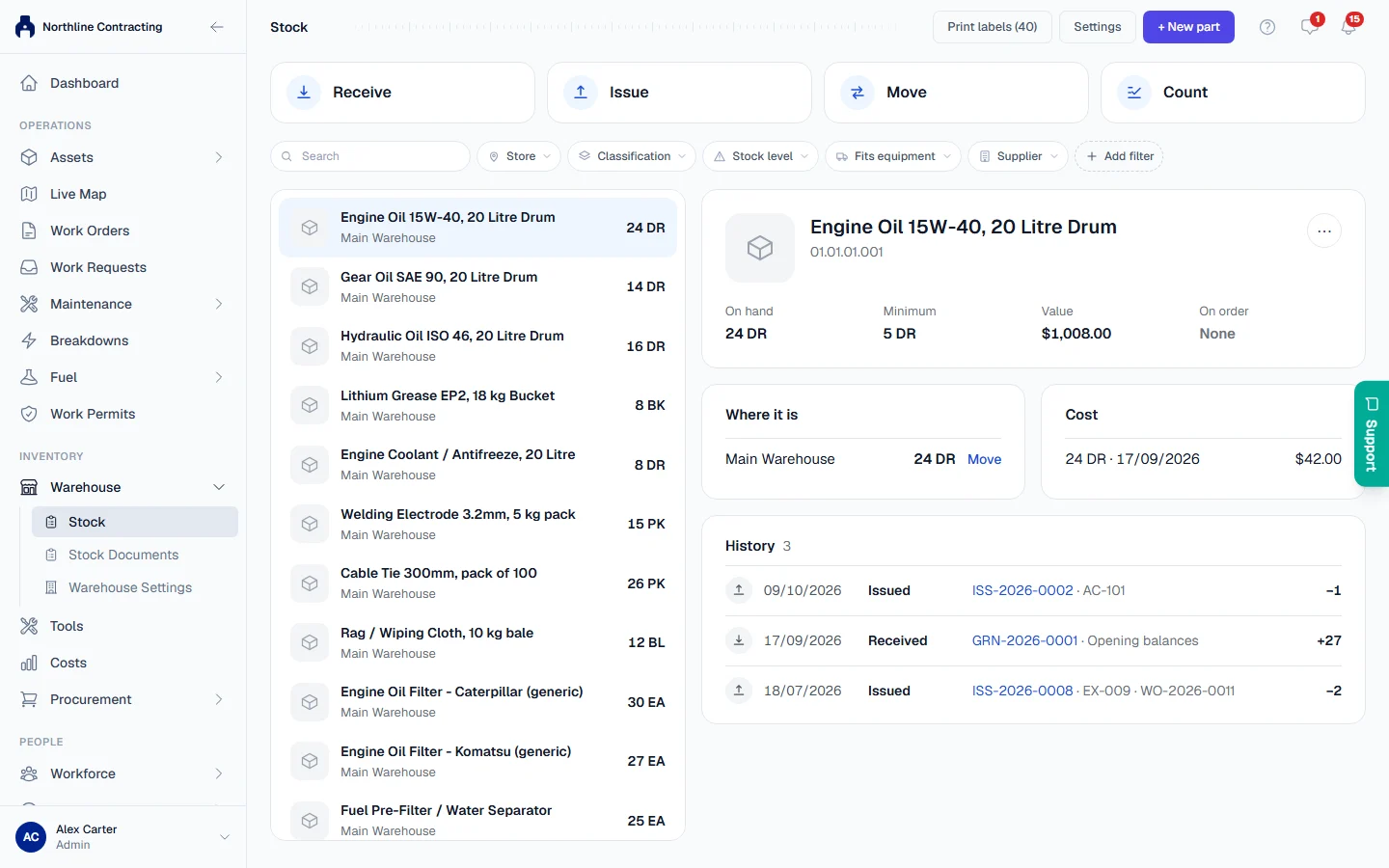
Passo dopo passo: La pagina Giacenze nel Centro assistenza.
Ricevete le consegne sull'ordine, non a memoria
La maggior parte degli errori di magazzino nasce alla porta: una consegna parziale accettata come completa, o un ricambio messo sullo scaffale sbagliato. Il ricevimento ora parte dall'ordine di acquisto, quindi l'ordine stesso è la checklist.
- Scegliete l'ordine, oppure scansionate il codice a barre ora stampato su ogni PDF di ordine di acquisto.
- Ogni scansione conta sulla propria riga ("1 di 2"), così una consegna parziale emerge prima che qualcuno la firmi.
- Ogni riga va sul proprio scaffale, così la giacenza è dove il sistema dice fin dal primo giorno.
- Aggiungete numero e data della fattura, registrate i ricambi arrivati senza essere ordinati e chiudete ciò che non arriverà, nella stessa schermata.
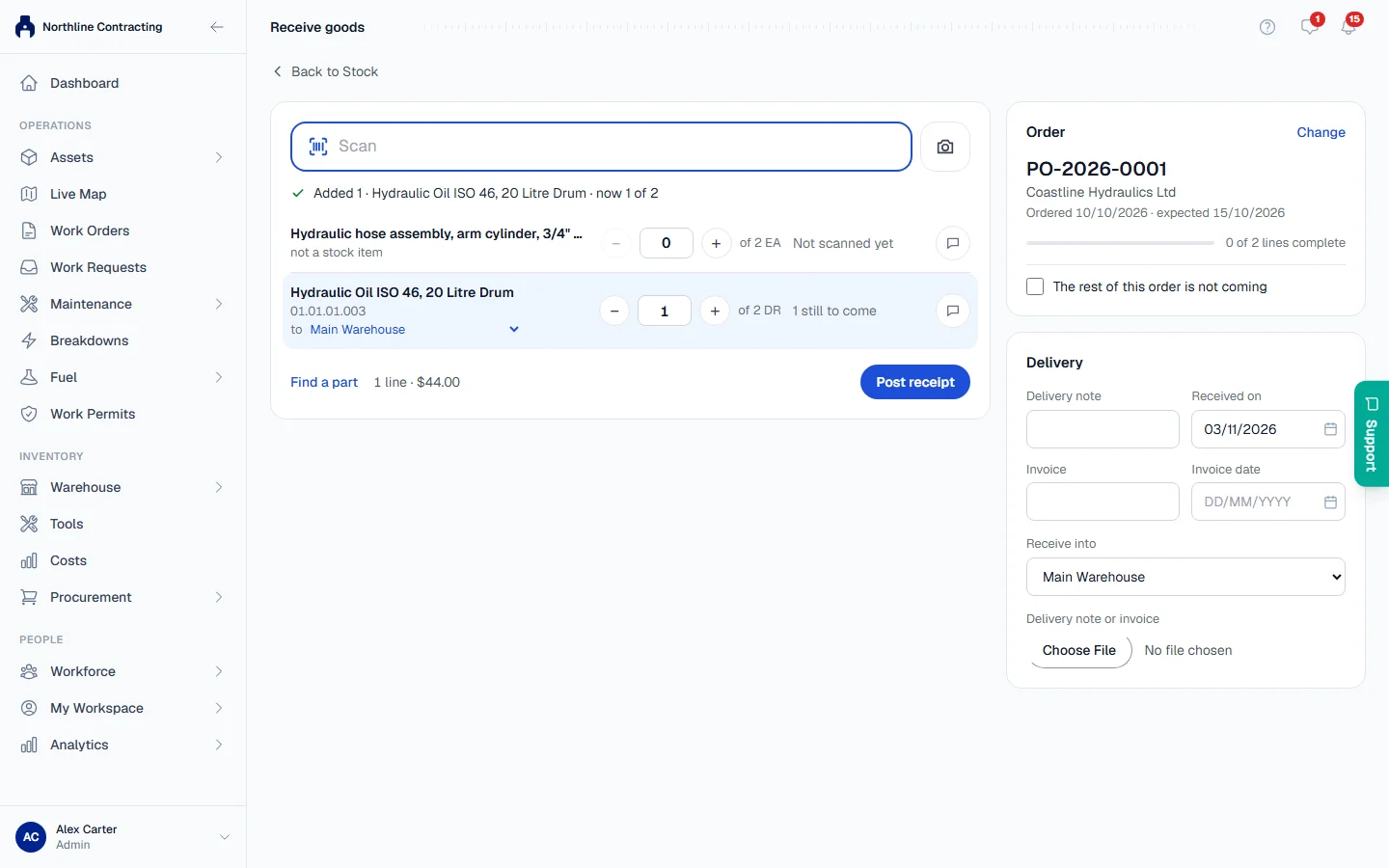
Passo dopo passo: Ricevere la merce nel Centro assistenza.
Sapete quale intervento ha usato i ricambi e chi li ha ritirati
I ricambi che escono dal magazzino senza un intervento e senza un nome dietro sono il punto in cui giacenze e denaro spariscono in silenzio. In V3 ogni emissione dice per cosa era e chi l'ha ritirata.
- Emessi sull'intervento. Il magazzino emette i ricambi su un ordine di lavoro, una macchina o una persona. Quando il tecnico finisce il lavoro, sceglie tra ciò che è stato emesso invece di cercare nel catalogo, così ogni ricambio è contato e valorizzato una sola volta.
- I ricambi ancora fuori sono segnalati. Se un intervento si chiude con ricambi non montati, i vostri magazzinieri vengono avvisati, così gli avanzi tornano sullo scaffale.
- Una firma al banco. Chi ritira i ricambi firma su uno smartphone o un tablet. Il documento mostra chi li ha presi.
- Correzioni che tengono giusti i conti. I ricambi non usati rientrano sull'emissione originale al costo originale. I resi danneggiati vanno in giacenza danneggiata o in quarantena. Un documento registrato per errore può essere stornato, con un motivo.
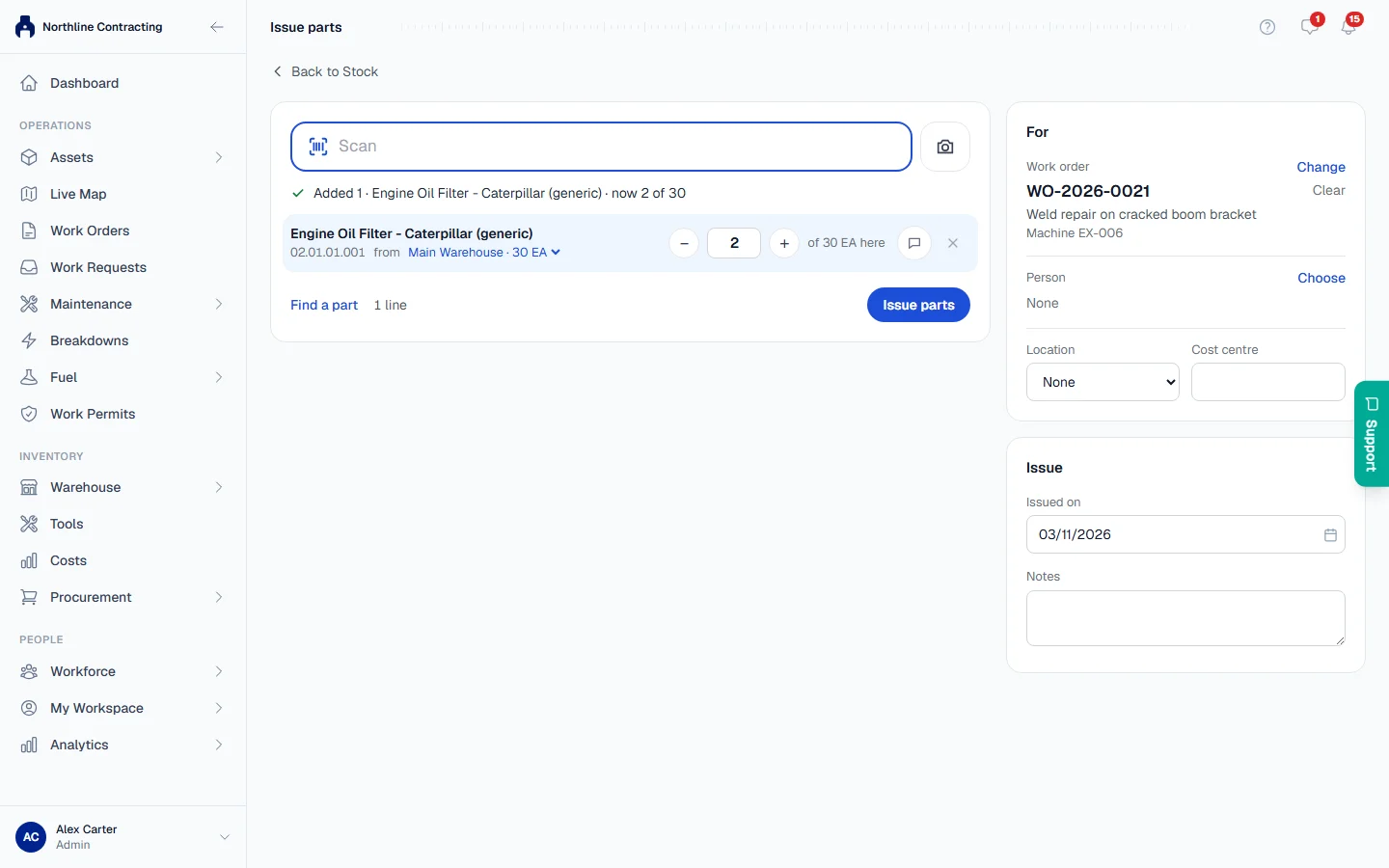
Passo dopo passo: Emettere ricambi nel Centro assistenza.
Spostate le giacenze e configurate gli scaffali in pochi minuti
Spostare ricambi tra scaffali richiede tre scansioni: lo scaffale di partenza, quello di arrivo, poi i ricambi. Se uno spostamento svuota lo scaffale abituale di un ricambio, Solmex propone di rendere il nuovo scaffale la sua sede, così la persona successiva cerca nel posto giusto. Uno spostamento fatto per errore si annulla con un solo pulsante.
Le impostazioni del magazzino mostrano magazzini, scaffalature, ripiani e contenitori come un albero da esplorare, con quali etichette degli scaffali sono state stampate e quali no. Gli scaffali si possono aggiungere in blocco.
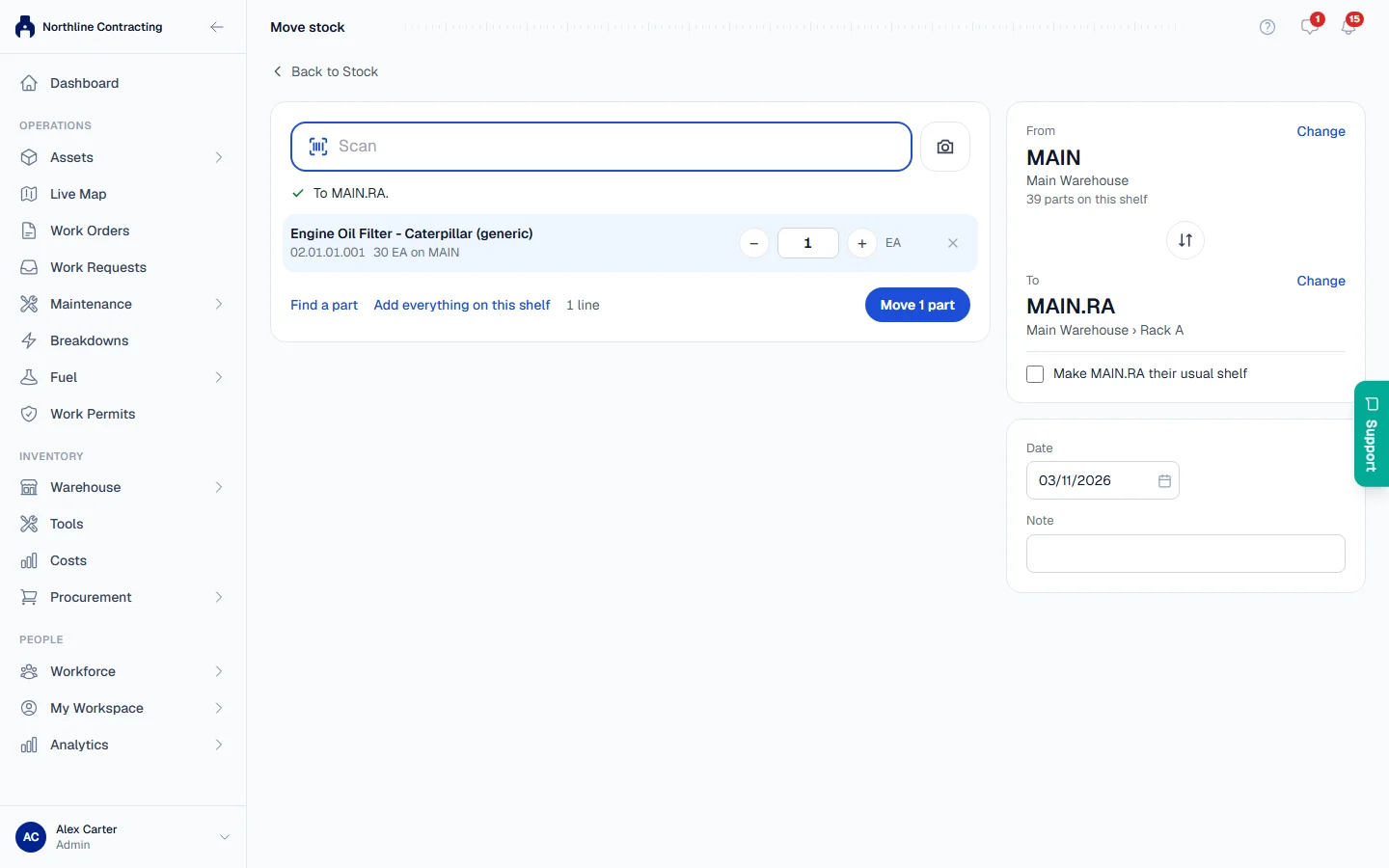
Passo dopo passo: Trasferire le giacenze e Configurare le ubicazioni di magazzino nel Centro assistenza.
I lettori di codici a barre funzionano subito
Digitare i codici dei ricambi è lento e soggetto a errori. In V3 la scansione è il modo più rapido di svolgere ogni attività di magazzino.
- Qualsiasi lettore portatile. USB o Bluetooth, Zebra, Honeywell o qualsiasi altra marca che scriva come una tastiera. Nessun driver e nessuna configurazione.
- Non serve cliccare prima in un campo. La pagina rileva la scansione ovunque vi troviate.
- Funziona con le tastiere turche. Un lettore rimasto su layout USA legge correttamente anche su un PC impostato sul turco.
- Una scansione, l'azione giusta. Etichette di ricambi e scaffali, ordini di acquisto, ordini di lavoro ed etichette delle macchine: ogni pagina sa cosa farne.
- Sentite il risultato. Un segnale acuto significa che la scansione ha fatto qualcosa; due segnali gravi che non l'ha fatto.
- La fotocamera dello smartphone come lettore su iPhone o su Android, dal pulsante della fotocamera accanto a ogni campo di scansione.
Pensato per lo smartphone
I magazzinieri passano la giornata in piedi, non a una scrivania. Ogni schermata del magazzino ora funziona su smartphone: l'elenco dei ricambi riempie lo schermo, un ricambio si apre a schermo intero e Ricevi, Emetti, Sposta e Conta sono lì, sul ricambio. La configurazione di un nuovo magazzino su smartphone comprende una breve checklist: il primo magazzino, la classificazione e le prime etichette degli scaffali.
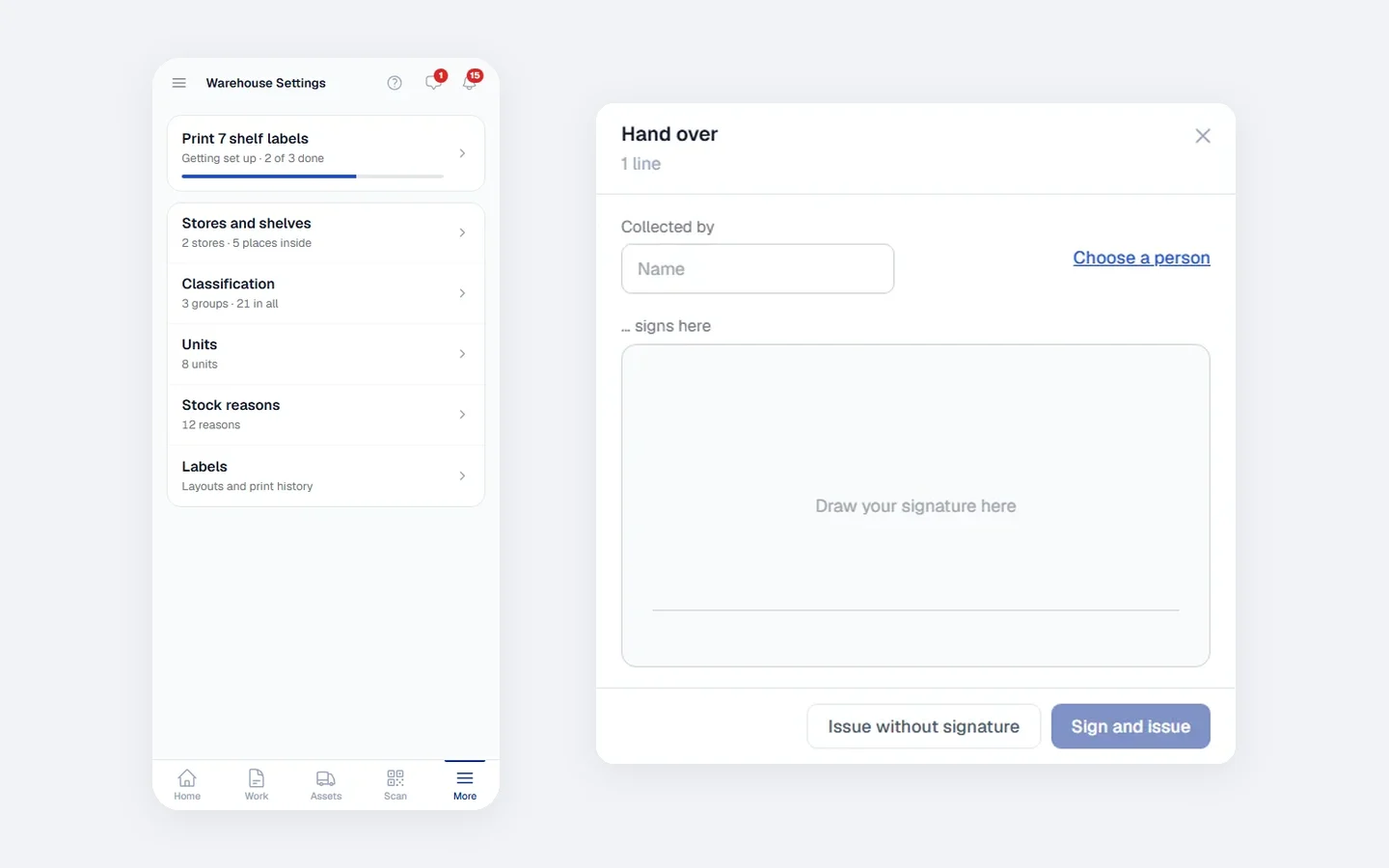
Più veloce su magazzini grandi e connessioni lente
- Ogni filtro cerca in tutto il magazzino, non solo nelle righe già caricate a schermo, quindi un risultato è completo fin dalla prima volta.
- Un ricambio si apre con tutto ciò che lo riguarda in una sola richiesta, per quanto lungo sia il suo storico.
- L'elenco dei ricambi non scarica più le foto; solo il ricambio che aprite carica la sua immagine. Conta su una connessione di cantiere o sui dati dello smartphone.
Il Centro assistenza è aggiornato
Ogni articolo del Centro assistenza sul magazzino è stato riscritto per V3, in inglese e in turco, con nuove schermate. Il pulsante ? in alto in qualsiasi pagina del magazzino apre l'articolo relativo a quella pagina.