Das Wichtigste
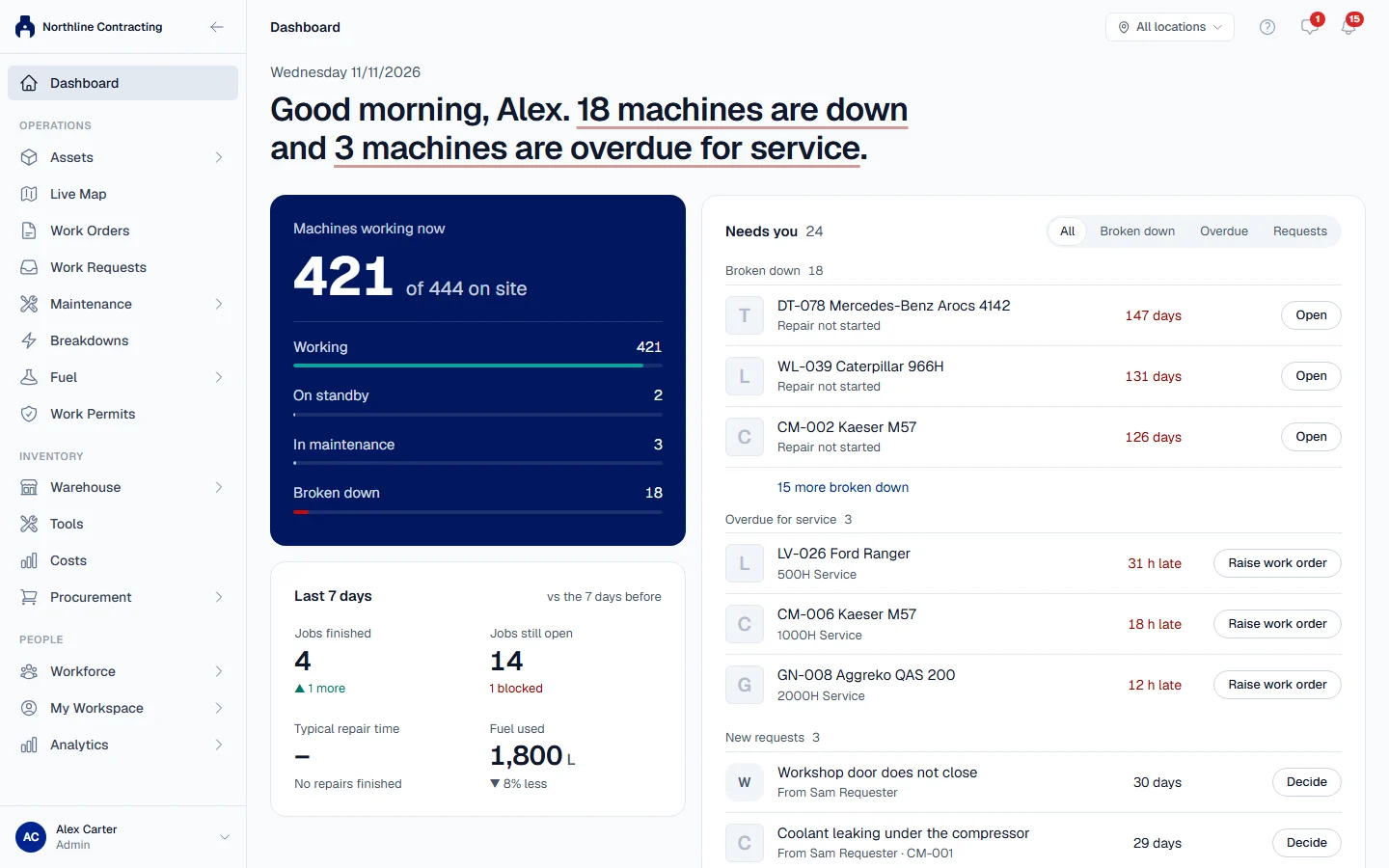
- Beginnen Sie den Tag und wissen Sie, was nicht stimmt: die ausgefallenen Maschinen und die mit überfälliger Wartung, in einem Satz.
- Handeln Sie, ohne die richtige Seite zu suchen: Jede Maschine und jede Meldung, die Sie braucht, hat eine Schaltfläche, Öffnen, Arbeitsauftrag erstellen oder Entscheiden.
- Keine Überraschungen in der Woche: in den nächsten sieben Tagen fällige Wartungen und Arbeitsaufträge, Tag für Tag.
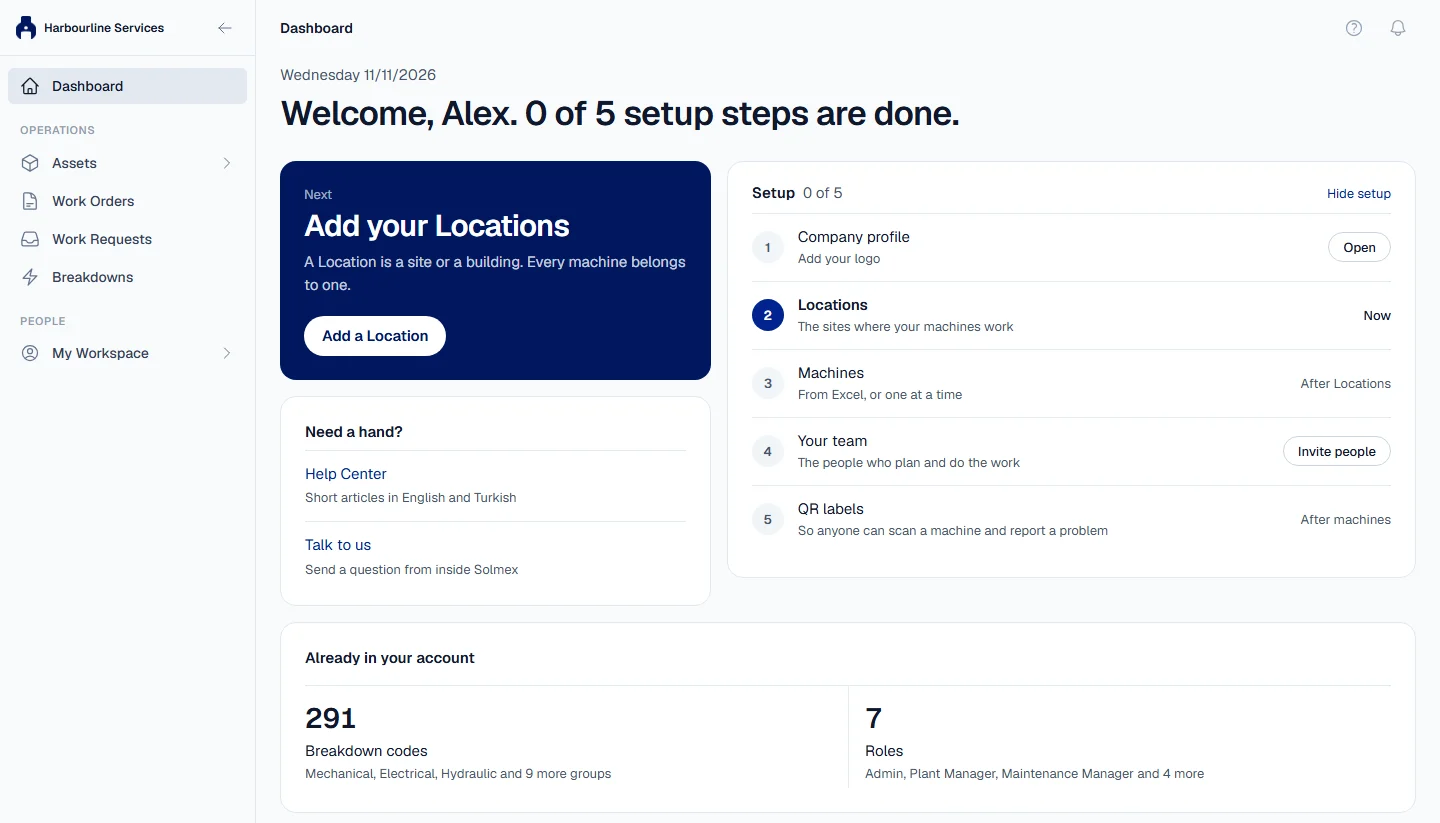
- Ein schnellerer Start für ein neues Unternehmen: eine Einrichtungsanleitung statt leerer Kennzahlen, bis die ersten Standorte und Maschinen angelegt sind.
Den Tag beginnen und wissen, welche Maschinen Sie brauchen
Die erste Frage eines Instandhaltungsmorgens ist immer dieselbe: Was steht, und was ist überfällig? Früher hieß das, mehrere Widgets zu lesen und zusammenzuzählen. Jetzt beantwortet der obere Teil des Dashboards es in einem Satz, etwa „18 Maschinen sind ausgefallen und 3 Maschinen haben eine überfällige Wartung.“ Jede Hälfte des Satzes ist eine Schaltfläche, die diese Maschinen auflistet.
- Maschinen im Einsatz: wie viele der Maschinen am Standort arbeiten, in Bereitschaft sind, in Wartung oder ausgefallen.
- Letzte 7 Tage: erledigte Aufträge, noch offene Aufträge, die typische Reparaturzeit und der Kraftstoffverbrauch, jeweils gegenüber der Vorwoche.
- Ein Standort nach dem anderen: Ein Unternehmen mit mehreren Standorten wählt oben auf der Seite einen aus, und jede Kennzahl folgt ihm.
Schritt für Schritt: Das Dashboard im Hilfe-Center.
Auf jedes Problem von derselben Seite aus reagieren
Ein Problem zu sehen nützt nur, wenn man schnell darauf reagieren kann. Braucht Sie listet auf, was auf Ihr Team wartet, jeweils mit dem Foto der Maschine und einer Schaltfläche:
- Ausgefallene Maschinen, die am längsten ausgefallene zuerst, mit dem Stand der jeweiligen Reparatur, etwa Warten auf Teile. Öffnen führt zur Störung.
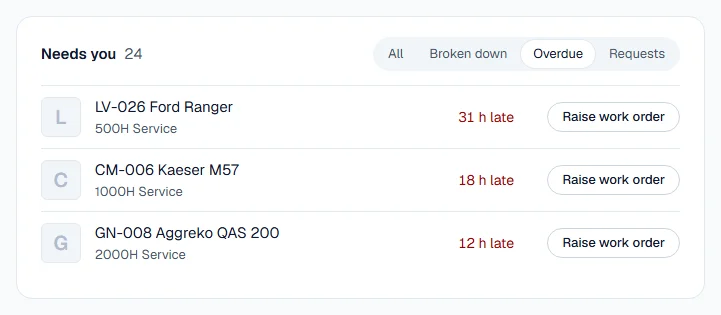
- Maschinen mit überfälliger Wartung, mit der Angabe, wie spät jede ist, in Stunden, Kilometern oder Tagen, so wie ihr Wartungsplan zählt. Arbeitsauftrag erstellen legt den Auftrag an, oder die Zeile zeigt den bereits erstellten Arbeitsauftrag.
- Meldungen, die auf eine Entscheidung warten, die älteste zuerst. Entscheiden öffnet die Meldung, um daraus einen Arbeitsauftrag oder eine Störung zu machen oder sie zu schließen.
Wählen Sie Alle, Ausgefallen, Überfällig oder Meldungen, um eine Gruppe nach der anderen abzuarbeiten.
Die Woche voraus sehen, Tag für Tag
Demnächst zeigt heute und die nächsten sechs Tage: die Wartungen, die fällig werden, einschließlich der aus den eigenen Zählerständen jeder Maschine prognostizierten, und die für jeden Tag geplanten Arbeitsaufträge. Eine Wartung, deren Arbeitsauftrag bereits erstellt ist, wird einmal gezählt, als dieser Arbeitsauftrag, sodass die Woche nie doppelt gezählt wird. Kalender öffnet den vollständigen Arbeitskalender, um weiter vorauszuplanen.

Ein geführter erster Tag für ein neues Unternehmen
Ein neues Konto öffnete früher auf einem Dashboard leerer Kennzahlen, das nichts darüber sagt, was als Nächstes zu tun ist. Jetzt sieht der Administrator stattdessen eine Einrichtungsanleitung, bis die ersten Standorte und Maschinen angelegt sind:
- Der nächste Schritt, einer nach dem anderen: zuerst die Standorte, dann die Maschinen, aus Excel importiert oder einzeln hinzugefügt, mit den für den Import nötigen Spalten, die auf der Seite aufgelistet sind.
- Die Einrichtungsschritte: Unternehmensprofil, Standorte, Maschinen, Wartungspläne, das Team und QR-Etiketten. Jeder wird als erledigt markiert, sobald die Datensätze existieren, sodass niemand etwas abhaken muss.
- Was das Konto bereits enthält, etwa Störungscodes und Rollen, damit ein neues Team weiß, was es nicht selbst aufbauen muss.
- Hilfe, wenn sie gebraucht wird: das Hilfe-Center und Sprechen Sie mit uns, womit Sie uns aus Solmex heraus eine Frage schicken.
Schritt für Schritt: Standorte und Unterstandorte hinzufügen und Equipment aus Excel importieren im Hilfe-Center.
Ihre Widgets bleiben, wo Sie sie hingelegt haben
Die Widget-Übersicht steht jetzt unter Ihre Übersicht, unterhalb des neuen oberen Teils, genau so, wie jede Person sie angeordnet hat. Anpassen, in der Zeile Ihre Übersicht, fügt Widgets weiterhin hinzu, verschiebt sie, ändert ihre Größe und blendet sie aus, und die Übersicht jeder Person bleibt ihre eigene.
Schritt für Schritt: Das Dashboard im Hilfe-Center.