Pontos principais
- Comece o dia sabendo o que está errado: as máquinas paradas e as com revisão vencida, em uma frase.
- Aja sem procurar a página certa: toda máquina e solicitação que precisa de você tem um botão, Abrir, Criar ordem de serviço ou Decidir.
- Sem surpresas na semana: revisões e ordens de serviço que vencem nos próximos sete dias, dia a dia.
- Um começo mais rápido para uma nova empresa: um guia de configuração no lugar de números vazios até que os primeiros Locais e máquinas estejam cadastrados.
Comece o dia sabendo quais máquinas precisam de você
A primeira pergunta de uma manhã de manutenção é sempre a mesma: o que está parado e o que está atrasado? Antes, isso significava ler vários widgets e somar. Agora o topo do painel responde em uma frase, como "18 máquinas estão paradas e 3 máquinas estão com revisão vencida." Cada metade da frase é um botão que lista essas máquinas.
- Máquinas trabalhando agora: quantas das máquinas no local estão trabalhando, em espera, em manutenção ou com falha.
- Últimos 7 dias: serviços concluídos, serviços ainda abertos, o tempo típico de reparo e o combustível usado, cada um em relação à semana anterior.
- Um Local por vez: uma empresa que trabalha em vários locais escolhe um no topo da página, e todos os números o acompanham.
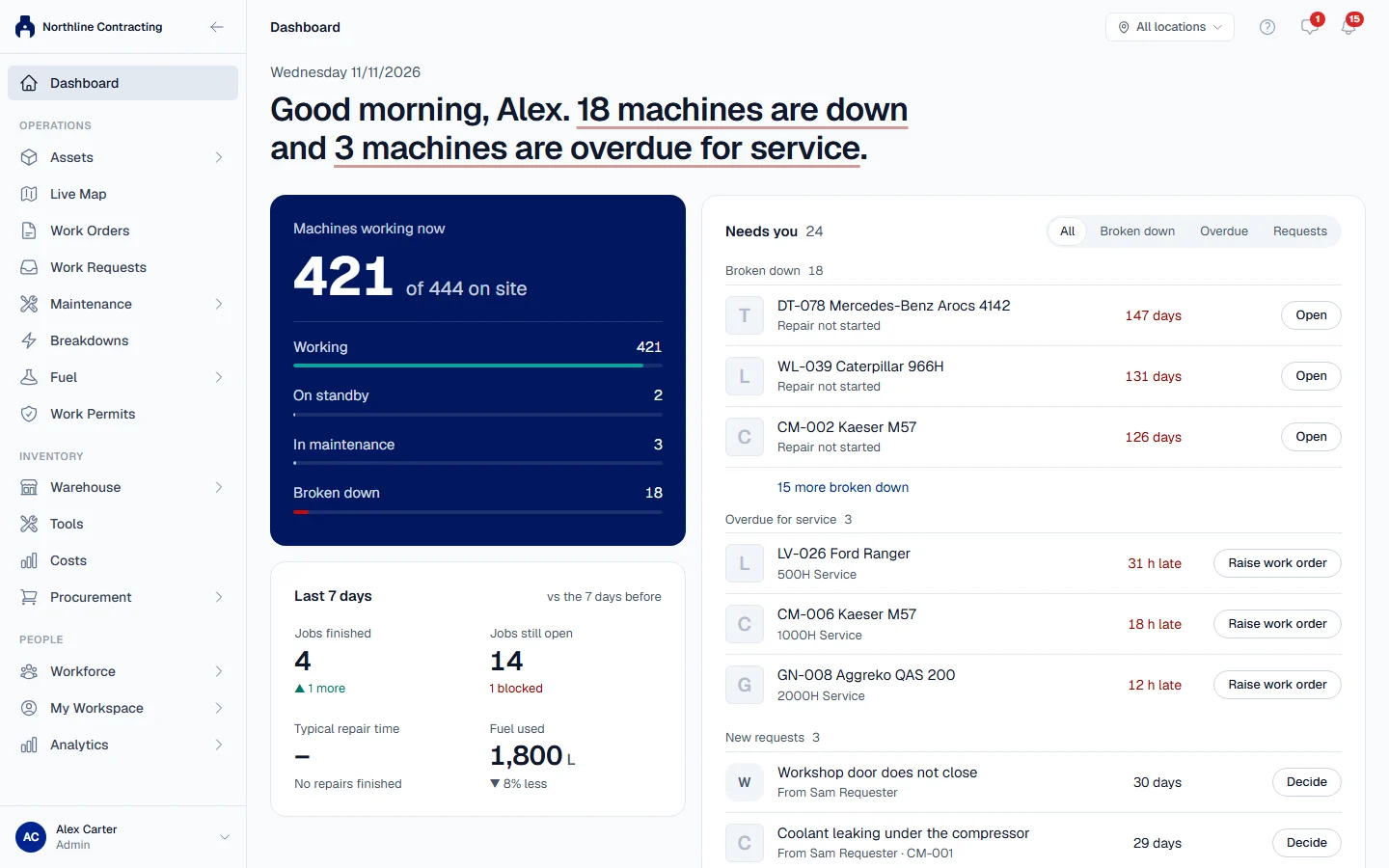
Passo a passo: O painel na Central de Ajuda.
Aja sobre cada problema na mesma página
Ver um problema só serve se agir sobre ele for rápido. Precisa de você lista o que está esperando sua equipe, cada item com a foto da máquina e um botão:
- Máquinas com falha, as mais antigas primeiro, com a situação de cada reparo, como aguardando peças. Abrir leva à falha.
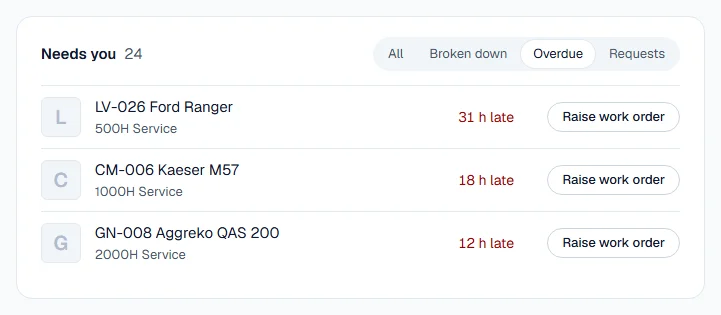
- Máquinas com revisão vencida, com o atraso de cada uma, em horas, quilômetros ou dias, conforme o plano de manutenção conta. Criar ordem de serviço cria o serviço, ou a linha mostra a ordem de serviço já aberta.
- Solicitações de serviço aguardando decisão, as mais antigas primeiro. Decidir abre a solicitação para transformá-la em ordem de serviço ou em falha, ou para encerrá-la.
Escolha Todas, Com falha, Vencidas ou Solicitações para tratar um grupo de cada vez.
Veja a semana que vem, dia a dia
Próximos dias mostra hoje e os seis dias seguintes: as revisões que vencem, inclusive as projetadas a partir das leituras de medidor de cada máquina, e as ordens de serviço programadas para cada dia. Uma revisão cuja ordem de serviço já foi aberta é contada uma vez, como essa ordem de serviço, para que a semana nunca seja contada duas vezes. Calendário abre o calendário de trabalho completo para planejar mais adiante.

Um primeiro dia guiado para uma nova empresa
Uma conta nova costumava abrir em um painel de números vazios, o que não diz nada sobre o que fazer a seguir. Agora, até que os primeiros Locais e máquinas estejam cadastrados, o administrador vê um guia de configuração:
- O próximo passo, um de cada vez: primeiro os Locais, depois as máquinas, importadas do Excel ou adicionadas uma a uma, com as colunas de que a importação precisa listadas na página.
- As etapas de configuração: perfil da empresa, Locais, máquinas, planos de revisão, a equipe e etiquetas QR. Cada uma é marcada como concluída assim que os registros existem, então ninguém precisa marcar nada.
- O que a conta já contém, como códigos de falha e perfis, para que uma nova equipe saiba o que não precisa montar.
- Ajuda quando precisar: a Central de Ajuda e Fale conosco, que nos envia uma pergunta de dentro do Solmex.
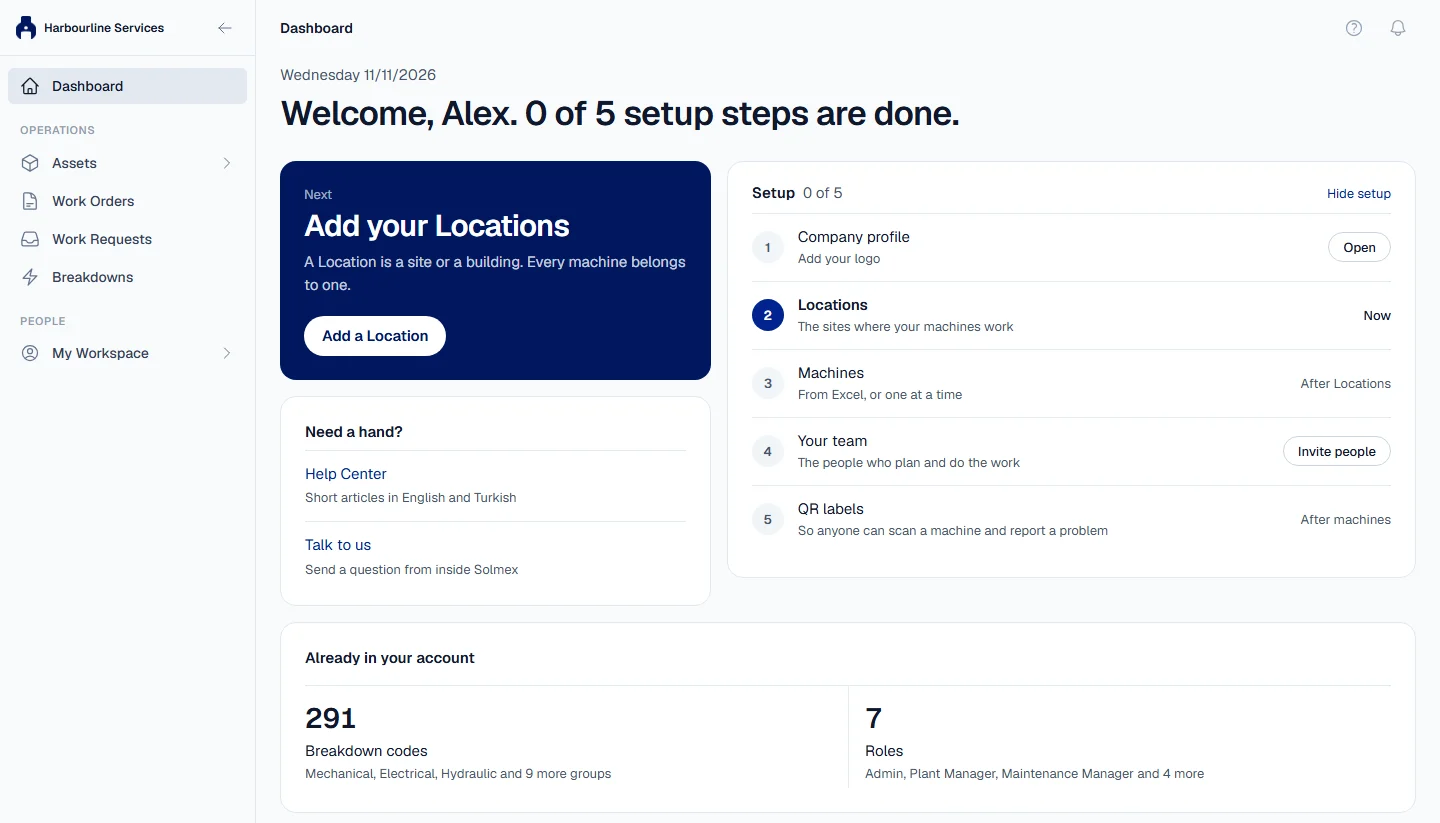
Passo a passo: Adicionar Locais e Sublocais e Importar equipamentos do Excel na Central de Ajuda.
Seus widgets ficam onde você os colocou
O quadro de widgets agora fica em Seu quadro, abaixo do novo topo, exatamente como cada pessoa o organizou. Personalizar, na linha Seu quadro, continua adicionando, movendo, redimensionando e ocultando widgets, e o quadro de cada pessoa continua sendo só dela.
Passo a passo: O painel na Central de Ajuda.