Najważniejsze
- Zacznij dzień, wiedząc, co jest nie tak: maszyny, które stoją, i te z przeterminowanym przeglądem, w jednym zdaniu.
- Działaj bez szukania właściwej strony: każda maszyna i zgłoszenie, które Cię potrzebuje, ma jeden przycisk: Otwórz, Utwórz zlecenie pracy lub Zdecyduj.
- Bez niespodzianek w tygodniu: przeglądy i zlecenia pracy do wykonania w ciągu najbliższych siedmiu dni, dzień po dniu.
- Szybszy start nowej firmy: przewodnik konfiguracji zamiast pustych liczb, dopóki nie pojawią się pierwsze Lokalizacje i maszyny.
Zacznij dzień, wiedząc, które maszyny Cię potrzebują
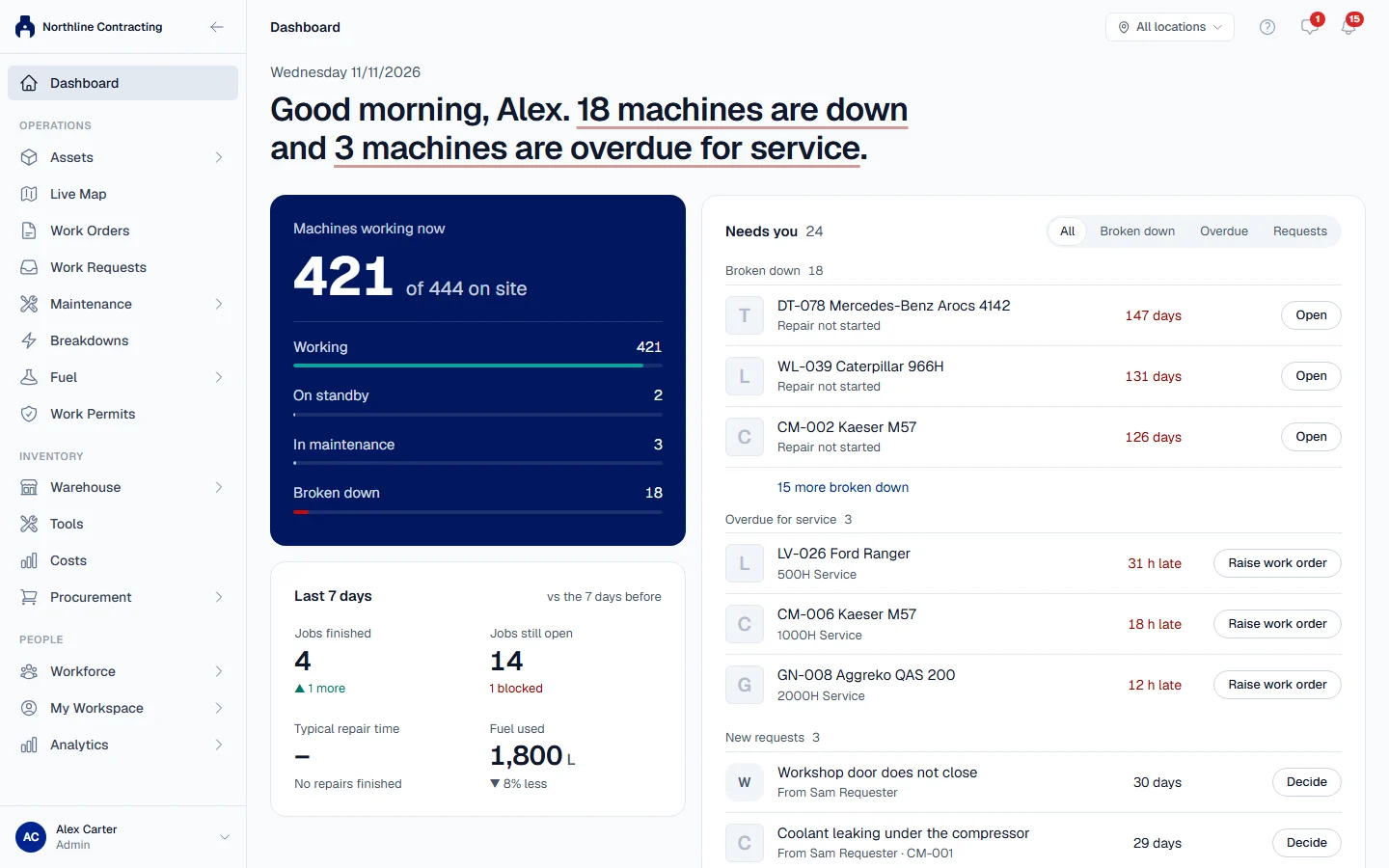
Pierwsze pytanie poranka w utrzymaniu ruchu jest zawsze takie samo: co stoi i co jest spóźnione? Kiedyś oznaczało to czytanie kilku widżetów i sumowanie ich. Teraz górna część pulpitu odpowiada na to jednym zdaniem, na przykład „18 maszyn stoi, a 3 maszyny mają przeterminowany przegląd”. Każda połowa zdania jest przyciskiem, który wyświetla te maszyny.
- Maszyny pracujące teraz: ile maszyn na obiekcie pracuje, jest w gotowości, w konserwacji lub zepsutych.
- Ostatnie 7 dni: zakończone zadania, zadania nadal otwarte, typowy czas naprawy i zużyte paliwo, każde na tle poprzedniego tygodnia.
- Jedna Lokalizacja naraz: firma działająca na kilku obiektach wybiera jedną na górze strony, a każda liczba za nią podąża.
Krok po kroku: Pulpit w Centrum pomocy.
Reaguj na każdy problem z tej samej strony
Zobaczenie problemu ma sens tylko wtedy, gdy reakcja jest szybka. Lista Wymaga Ciebie pokazuje to, co czeka na Twój zespół, każdą pozycję ze zdjęciem maszyny i jednym przyciskiem:
- Zepsute maszyny, od najdłużej stojącej, z informacją, na jakim etapie jest każda naprawa, na przykład oczekiwanie na części. Otwórz przechodzi do awarii.
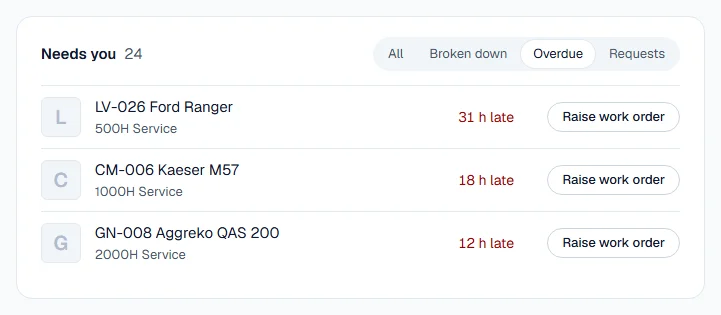
- Maszyny z przeterminowanym przeglądem, z informacją, jak bardzo każda jest spóźniona, w godzinach, kilometrach lub dniach, tak jak liczy to jej plan konserwacji. Utwórz zlecenie pracy tworzy zadanie, albo wiersz pokazuje już utworzone zlecenie pracy.
- Zgłoszenia czekające na decyzję, od najstarszego. Zdecyduj otwiera zgłoszenie, aby zamienić je w zlecenie pracy lub awarię albo je zamknąć.
Wybierz Wszystkie, Zepsute, Przeterminowane lub Zgłoszenia, aby przejść jedną grupę po drugiej.
Zobacz nadchodzący tydzień, dzień po dniu
Wkrótce pokazuje dzisiejszy dzień i następne sześć dni: przeglądy, których termin przypada, w tym te prognozowane na podstawie odczytów liczników każdej maszyny, oraz zlecenia pracy zaplanowane na każdy dzień. Przegląd, którego zlecenie pracy jest już utworzone, jest liczony raz, jako to zlecenie pracy, więc tydzień nigdy nie jest liczony dwa razy. Kalendarz otwiera pełny kalendarz prac do planowania z większym wyprzedzeniem.

Prowadzony pierwszy dzień nowej firmy
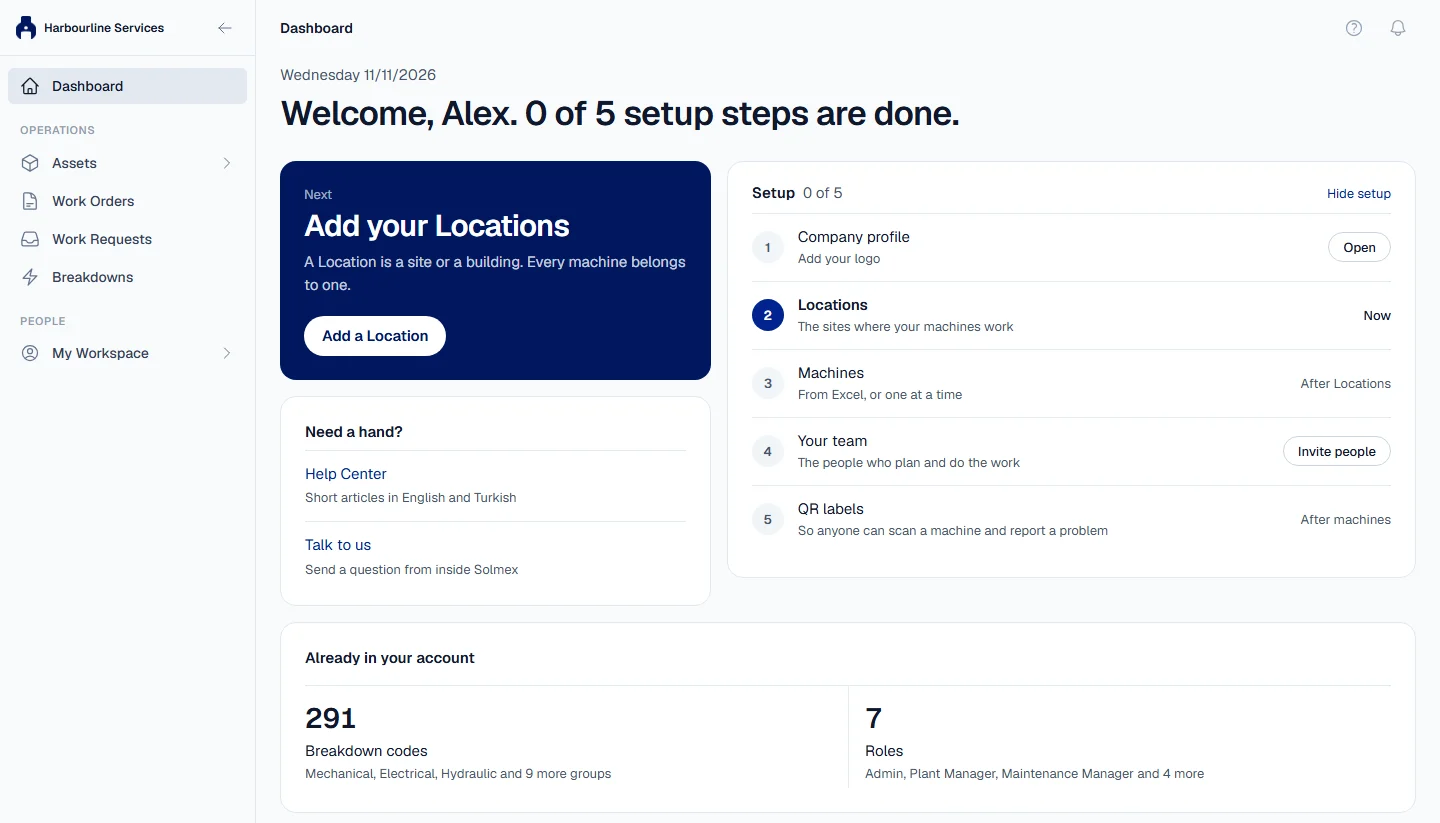
Nowe konto otwierało się kiedyś na pulpicie pustych liczb, który nic nie mówi o tym, co robić dalej. Teraz, dopóki nie pojawią się pierwsze Lokalizacje i maszyny, administrator widzi zamiast tego przewodnik konfiguracji:
- Następny krok, po jednym: najpierw Lokalizacje, potem maszyny, importowane z Excela lub dodawane pojedynczo, z kolumnami potrzebnymi do importu wypisanymi na stronie.
- Kroki konfiguracji: profil firmy, Lokalizacje, maszyny, plany przeglądów, zespół i etykiety QR. Każdy jest oznaczany jako wykonany, gdy tylko pojawią się zapisy, więc nikt nie musi niczego odhaczać.
- To, co konto już zawiera, na przykład kody awarii i role, aby nowy zespół wiedział, czego nie musi budować.
- Pomoc, gdy jest potrzebna: Centrum pomocy i Napisz do nas, co wysyła nam pytanie z poziomu Solmex.
Krok po kroku: Dodaj Lokalizacje i Sublokalizacje oraz Importuj urządzenia z Excela w Centrum pomocy.
Twoje widżety zostają tam, gdzie je ułożyłeś
Tablica widżetów znajduje się teraz pod Twoja tablica, pod nową górną częścią, dokładnie tak, jak każda osoba ją ułożyła. Dostosuj, w wierszu Twoja tablica, nadal dodaje, przesuwa, zmienia rozmiar i ukrywa widżety, a tablica każdej osoby pozostaje jej własną.
Krok po kroku: Pulpit w Centrum pomocy.