Puntos clave
- Empiece el día sabiendo qué va mal: las máquinas paradas y las que tienen el servicio vencido, en una frase.
- Actúe sin buscar la página adecuada: cada máquina y solicitud que le necesita tiene un botón, Abrir, Crear orden de trabajo o Decidir.
- Sin sorpresas en la semana: servicios y órdenes de trabajo que vencen en los próximos siete días, día a día.
- Un comienzo más rápido para una empresa nueva: una guía de configuración en lugar de cifras vacías hasta que entran las primeras ubicaciones y máquinas.
Empiece el día sabiendo qué máquinas le necesitan
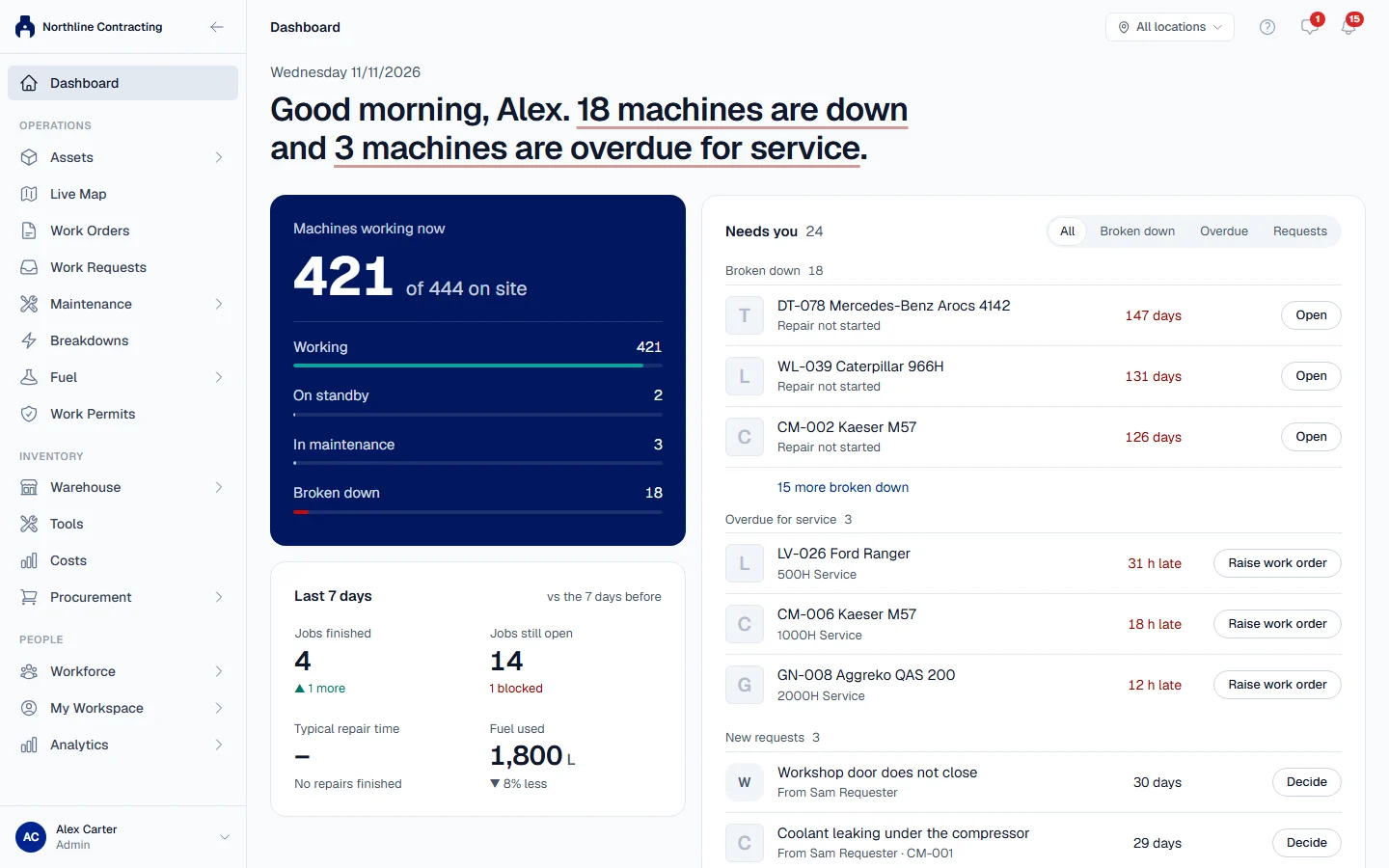
La primera pregunta de una mañana de mantenimiento es siempre la misma: ¿qué está parado y qué va con retraso? Antes significaba leer varios widgets y sumarlos. Ahora la parte superior del panel lo responde en una frase, como «18 máquinas están paradas y 3 máquinas tienen el servicio vencido». Cada mitad de la frase es un botón que lista esas máquinas.
- Máquinas trabajando ahora: cuántas de las máquinas de la planta están trabajando, en espera, en mantenimiento o averiadas.
- Últimos 7 días: trabajos terminados, trabajos aún abiertos, el tiempo de reparación habitual y el combustible usado, cada uno frente a la semana anterior.
- Una ubicación cada vez: una empresa que trabaja en varias plantas elige una en la parte superior de la página, y todas las cifras la siguen.
Paso a paso: El panel en el Centro de ayuda.
Actúe sobre cada problema desde la misma página
Ver un problema solo sirve si actuar sobre él es rápido. Le necesitan enumera lo que espera a su equipo, cada cosa con la foto de la máquina y un botón:
- Máquinas averiadas, las más antiguas primero, con el estado de cada reparación, por ejemplo a la espera de repuestos. Abrir lleva a la avería.
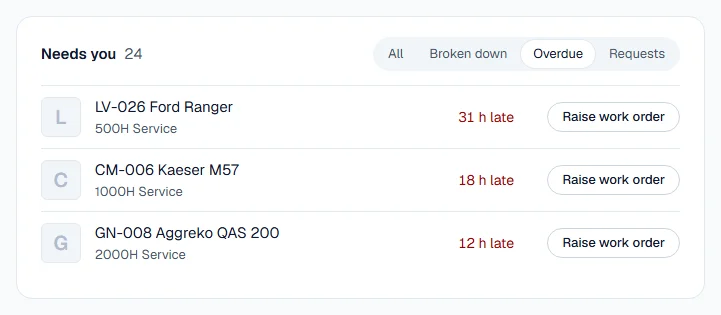
- Máquinas con el servicio vencido, con el retraso de cada una, en horas, kilómetros o días, según cuente su plan de mantenimiento. Crear orden de trabajo crea el trabajo, o la fila muestra la orden de trabajo ya creada.
- Solicitudes de trabajo pendientes de decisión, las más antiguas primero. Decidir abre la solicitud para convertirla en una orden de trabajo o una avería, o para cerrarla.
Elija Todo, Averiadas, Vencidas o Solicitudes para trabajar con un grupo cada vez.
Vea la semana que viene, día a día
Próximamente muestra hoy y los seis días siguientes: los servicios que vencen, incluidos los proyectados a partir de las propias lecturas de contador de cada máquina, y las órdenes de trabajo programadas para cada día. Un servicio cuya orden de trabajo ya está creada se cuenta una vez, como esa orden de trabajo, así que la semana nunca se cuenta dos veces. Calendario abre el calendario de trabajo completo para planificar más adelante.

Un primer día guiado para una empresa nueva
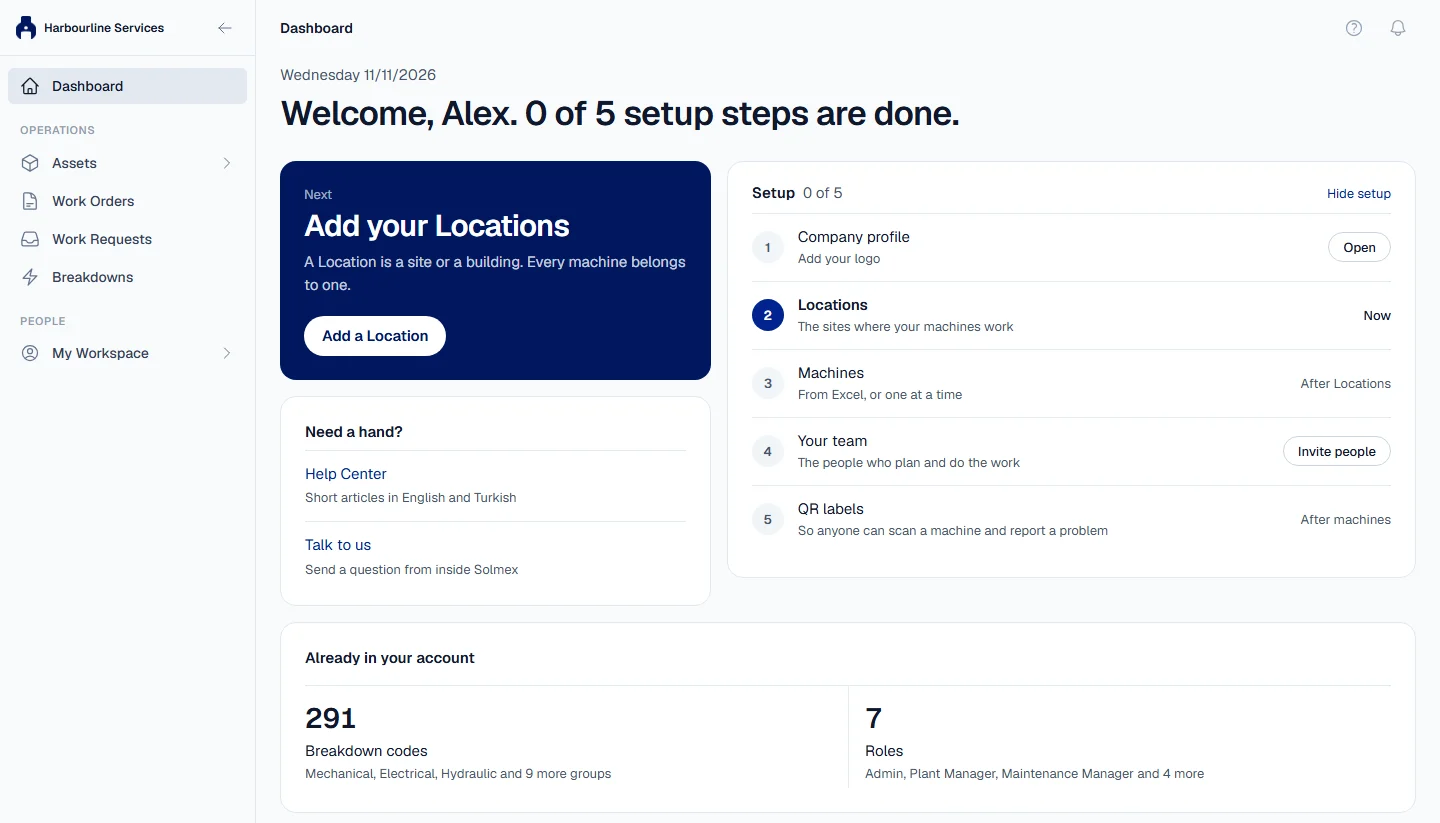
Una cuenta nueva solía abrirse en un panel de cifras vacías, que no dice nada sobre qué hacer a continuación. Ahora, hasta que entran las primeras ubicaciones y máquinas, el administrador ve en su lugar una guía de configuración:
- El siguiente paso, de uno en uno: primero las ubicaciones, luego las máquinas, importadas desde Excel o añadidas una a una, con las columnas que necesita la importación indicadas en la página.
- Los pasos de configuración: perfil de la empresa, ubicaciones, máquinas, planes de servicio, el equipo y etiquetas QR. Cada uno se marca como hecho en cuanto existen los registros, así que nadie tiene que marcar nada.
- Lo que la cuenta ya contiene, como códigos de avería y roles, para que un equipo nuevo sepa qué no tiene que crear.
- Ayuda cuando se necesita: el Centro de ayuda y Hable con nosotros, que nos envía una pregunta desde dentro de Solmex.
Paso a paso: Añadir ubicaciones y sububicaciones e Importar equipos desde Excel en el Centro de ayuda.
Sus widgets siguen donde los puso
El tablero de widgets queda ahora bajo Su tablero, debajo de la nueva parte superior, exactamente como lo organizó cada persona. Personalizar, en la línea de Su tablero, sigue permitiendo añadir, mover, cambiar de tamaño y ocultar widgets, y el tablero de cada persona sigue siendo suyo.
Paso a paso: El panel en el Centro de ayuda.