Points clés
- Commencez la journée en sachant ce qui ne va pas : les machines à l'arrêt et celles en retard d'entretien, en une phrase.
- Agissez sans chercher la bonne page : chaque machine et chaque demande qui vous attend a un bouton, Ouvrir, Créer un ordre de travail ou Décider.
- Pas de surprise dans la semaine : entretiens et ordres de travail dus dans les sept prochains jours, jour par jour.
- Un démarrage plus rapide pour une nouvelle entreprise : un guide de configuration à la place de chiffres vides tant que les premiers Sites et machines ne sont pas en place.
Commencez la journée en sachant quelles machines ont besoin de vous
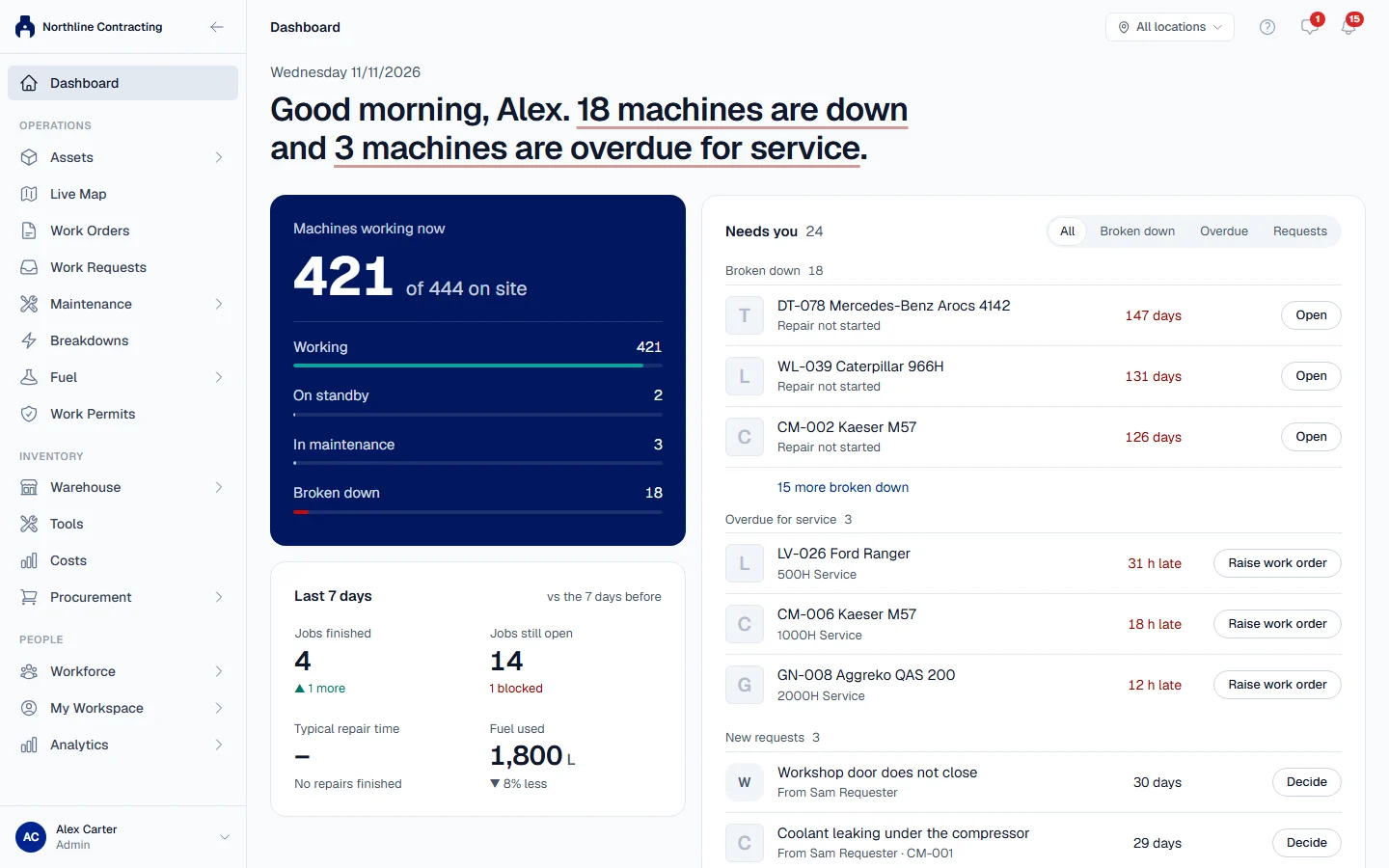
La première question d'un matin de maintenance est toujours la même : qu'est-ce qui est à l'arrêt, et qu'est-ce qui est en retard ? Cela voulait dire lire plusieurs widgets et les additionner. Désormais le haut du tableau de bord y répond en une phrase, comme « 18 machines sont à l'arrêt et 3 machines sont en retard d'entretien. » Chaque moitié de la phrase est un bouton qui liste ces machines.
- Machines en marche : combien de machines du site sont en marche, en attente, en maintenance ou en panne.
- 7 derniers jours : interventions terminées, interventions encore ouvertes, le temps de réparation typique et le carburant consommé, chacun par rapport à la semaine précédente.
- Un Site à la fois : une entreprise qui travaille sur plusieurs sites en choisit un en haut de la page, et chaque chiffre le suit.
Pas à pas : Le tableau de bord dans le Centre d'aide.
Traitez chaque problème depuis la même page
Voir un problème n'est utile que si agir est rapide. La liste Vous attend montre ce qui attend votre équipe, chaque ligne avec la photo de la machine et un bouton :
- Machines en panne, la plus longue en premier, avec l'état de chaque réparation, comme l'attente de pièces. Ouvrir mène à la panne.
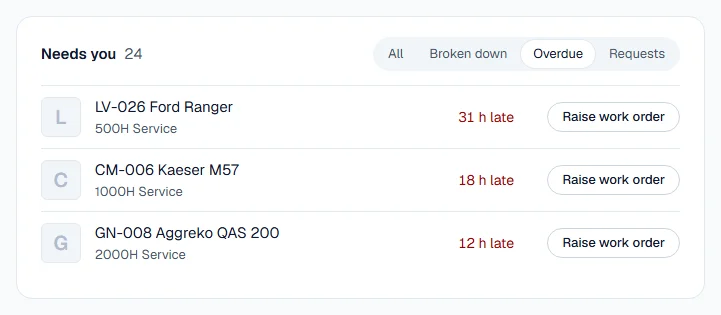
- Machines en retard d'entretien, avec le retard de chacune, en heures, kilomètres ou jours, selon le décompte de son plan de maintenance. Créer un ordre de travail crée la tâche, ou la ligne montre l'ordre de travail déjà créé.
- Demandes de travaux en attente de décision, la plus ancienne en premier. Décider ouvre la demande pour la transformer en ordre de travail ou en panne, ou pour la clôturer.
Choisissez Tout, En panne, En retard ou Demandes pour traiter un groupe à la fois.
Voyez la semaine à venir, jour par jour
À venir montre aujourd'hui et les six jours suivants : les entretiens qui arrivent à échéance, y compris ceux projetés d'après les relevés de compteur propres à chaque machine, et les ordres de travail planifiés pour chaque jour. Un entretien dont l'ordre de travail est déjà créé est compté une seule fois, comme cet ordre de travail, de sorte que la semaine n'est jamais comptée deux fois. Calendrier ouvre le calendrier de travail complet pour planifier plus loin.

Un premier jour guidé pour une nouvelle entreprise
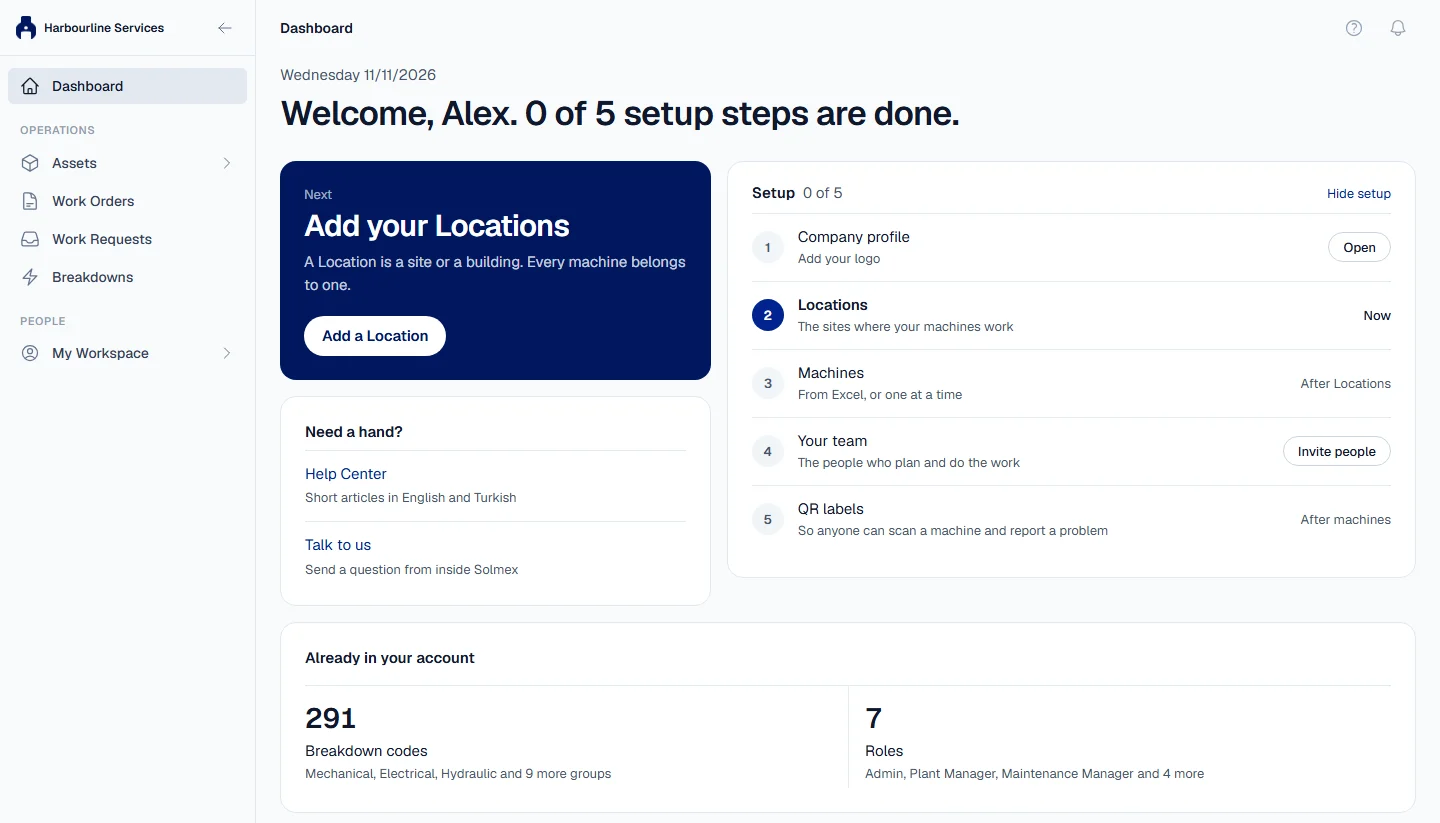
Un nouveau compte s'ouvrait autrefois sur un tableau de bord de chiffres vides, qui ne dit rien de ce qu'il faut faire ensuite. Désormais, tant que les premiers Sites et machines ne sont pas en place, l'administrateur voit à la place un guide de configuration :
- La prochaine étape, une à la fois : d'abord les Sites, puis les machines, importées depuis Excel ou ajoutées une à une, avec les colonnes nécessaires à l'import listées sur la page.
- Les étapes de configuration : profil de l'entreprise, Sites, machines, plans d'entretien, l'équipe et étiquettes QR. Chacune est marquée faite dès que les enregistrements existent, donc personne n'a rien à cocher.
- Ce que le compte contient déjà, comme les codes de panne et les rôles, pour qu'une nouvelle équipe sache ce qu'elle n'a pas à construire.
- De l'aide quand il le faut : le Centre d'aide, et Nous contacter, qui nous envoie une question depuis Solmex.
Pas à pas : Ajouter des Sites et des Sous-sites et Importer des équipements depuis Excel dans le Centre d'aide.
Vos widgets restent là où vous les avez mis
Le tableau de widgets se trouve désormais sous Votre tableau, sous le nouveau haut de page, exactement comme chacun l'a organisé. Personnaliser, sur la ligne Votre tableau, ajoute, déplace, redimensionne et masque toujours des widgets, et le tableau de chacun reste le sien.
Pas à pas : Le tableau de bord dans le Centre d'aide.