Punti chiave
- Iniziate la giornata sapendo cosa non va: le macchine ferme e quelle in ritardo per l'intervento, in una frase.
- Agite senza cercare la pagina giusta: ogni macchina e richiesta che vi riguarda ha un pulsante, Apri, Crea ordine di lavoro o Decidi.
- Nessuna sorpresa nella settimana: interventi e ordini di lavoro in scadenza nei prossimi sette giorni, giorno per giorno.
- Un avvio più rapido per una nuova azienda: una guida alla configurazione al posto di cifre vuote finché non ci sono le prime Sedi e macchine.
Iniziate la giornata sapendo quali macchine hanno bisogno di voi
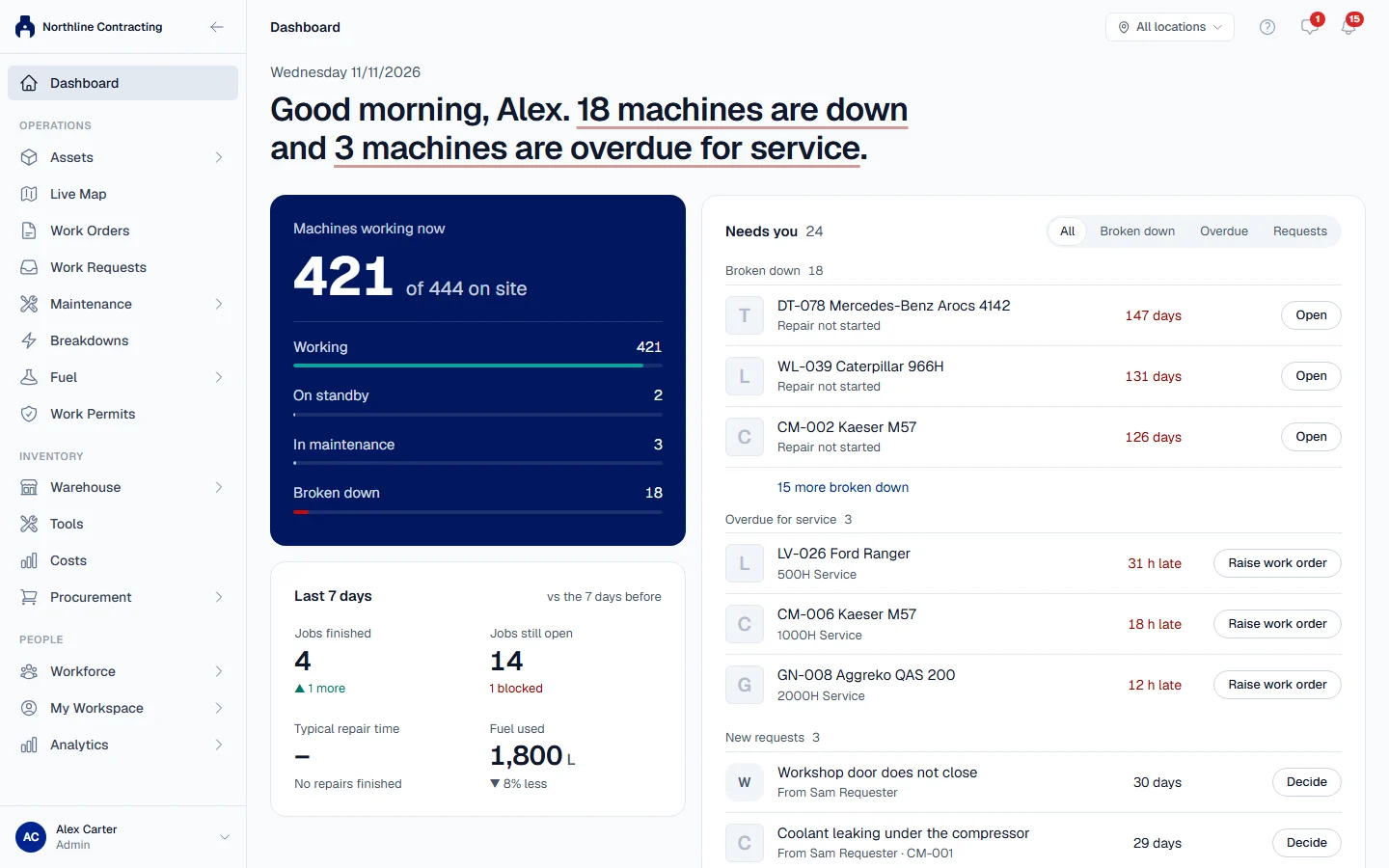
La prima domanda di una mattina di manutenzione è sempre la stessa: cosa è fermo e cosa è in ritardo? Prima significava leggere diversi widget e sommarli. Ora la parte alta della dashboard risponde in una frase, come "18 macchine sono ferme e 3 macchine sono in ritardo per l'intervento." Ogni metà della frase è un pulsante che elenca quelle macchine.
- Macchine in funzione ora: quante delle macchine in sito sono in funzione, in standby, in manutenzione o guaste.
- Ultimi 7 giorni: lavori conclusi, lavori ancora aperti, il tempo tipico di riparazione e il carburante usato, ciascuno rispetto alla settimana precedente.
- Una Sede alla volta: un'azienda che lavora su più siti ne sceglie una in cima alla pagina e ogni cifra la segue.
Passo dopo passo: La dashboard nel Centro assistenza.
Agite su ogni problema dalla stessa pagina
Vedere un problema serve solo se agire è rapido. Ti riguarda elenca ciò che attende il vostro team, ciascuno con la foto della macchina e un pulsante:
- Macchine ferme, dalla più lunga, con lo stato di ciascuna riparazione, ad esempio in attesa di ricambi. Apri porta al guasto.
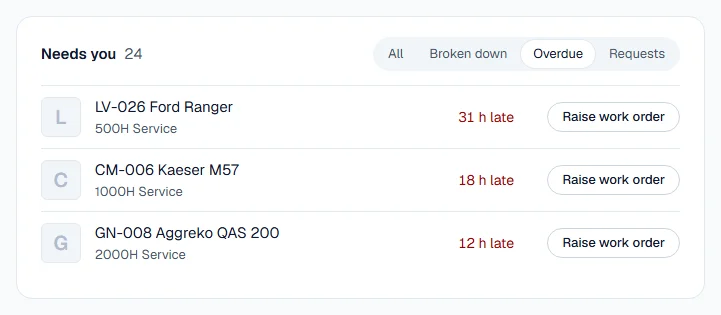
- Macchine in ritardo per l'intervento, con il ritardo di ciascuna, in ore, chilometri o giorni, come lo conta il suo piano di manutenzione. Crea ordine di lavoro crea il lavoro, oppure la riga mostra l'ordine di lavoro già aperto.
- Richieste di lavoro in attesa di una decisione, dalla più vecchia. Decidi apre la richiesta per trasformarla in un ordine di lavoro o in un guasto, o per chiuderla.
Scegliete Tutti, Ferme, In ritardo o Richieste per lavorare un gruppo alla volta.
Vedete la settimana in arrivo, giorno per giorno
In arrivo mostra oggi e i sei giorni successivi: gli interventi in scadenza, compresi quelli stimati dalle letture del contatore di ciascuna macchina, e gli ordini di lavoro programmati per ogni giorno. Un intervento il cui ordine di lavoro è già aperto viene contato una sola volta, come quell'ordine di lavoro, così la settimana non viene mai contata due volte. Calendario apre il calendario completo dei lavori per pianificare più avanti.

Un primo giorno guidato per una nuova azienda
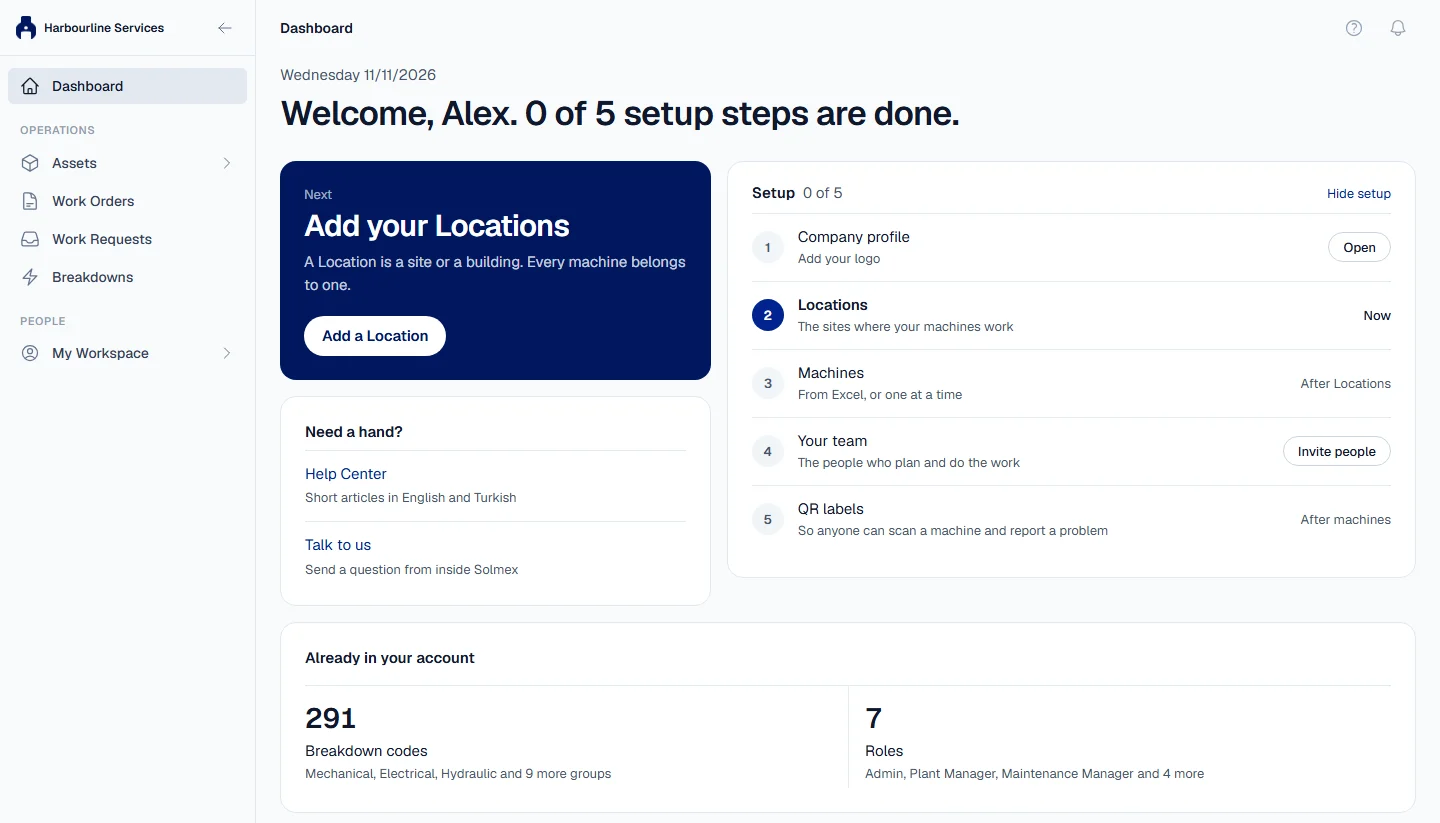
Un nuovo account si apriva su una dashboard di cifre vuote, che non dice nulla su cosa fare dopo. Ora, finché non ci sono le prime Sedi e macchine, l'amministratore vede invece una guida alla configurazione:
- Il passo successivo, uno alla volta: prima le Sedi, poi le macchine, importate da Excel o aggiunte una per una, con le colonne necessarie all'importazione elencate nella pagina.
- I passaggi di configurazione: profilo aziendale, Sedi, macchine, piani di intervento, il team ed etichette QR. Ognuno è segnato come fatto non appena esistono i dati, così nessuno deve spuntare nulla.
- Ciò che l'account contiene già, come codici di guasto e ruoli, così un nuovo team sa cosa non deve costruire.
- Aiuto quando serve: il Centro assistenza e Parla con noi, che ci invia una domanda dall'interno di Solmex.
Passo dopo passo: Aggiungere Sedi e Sottosedi e Importare le apparecchiature da Excel nel Centro assistenza.
I vostri widget restano dove li avete messi
La bacheca di widget ora sta sotto La tua bacheca, sotto la nuova parte alta, esattamente come ognuno l'ha organizzata. Personalizza, sulla riga La tua bacheca, continua ad aggiungere, spostare, ridimensionare e nascondere widget, e la bacheca di ciascuno resta sua.
Passo dopo passo: La dashboard nel Centro assistenza.