أبرز النقاط
- يرى الفنيون مهمة واحدة وزرًا واحدًا، لا قائمة: ابدأ المهمة، ثم قل ما تم، ثم أنهِ.
- امسح ملصق QR للآلة للإبلاغ عن مشكلة أو إجراء فحص أو إدخال قراءة، والآلة مملوءة مسبقًا.
- يرى المديرون الموقع في أربع إجابات: الآلات العاملة، وما يستوجب التصرف، وآخر 7 أيام، وما هو متعطل.
- لا شيء يحتاج إلى إعداد: يتبع الوضع دور كل شخص، ومفتاح واحد في قائمة المستخدم يغيّره.
شخصان، وهاتفان، وواجهتان رئيسيتان
حتى الآن كان الهاتف يفتح على لوحة الودجات نفسها التي يفتحها الحاسوب، مضغوطة في عمود واحد. وهذا لا يناسب أحدًا: كان على الفني أن يتجاوز الأرقام ليجد عمله، وعلى المدير أن يمرّر ليجد الأرقام المهمة. أما الآن فيحصل كل شخص على الواجهة الرئيسية التي تناسب ما يفعله.
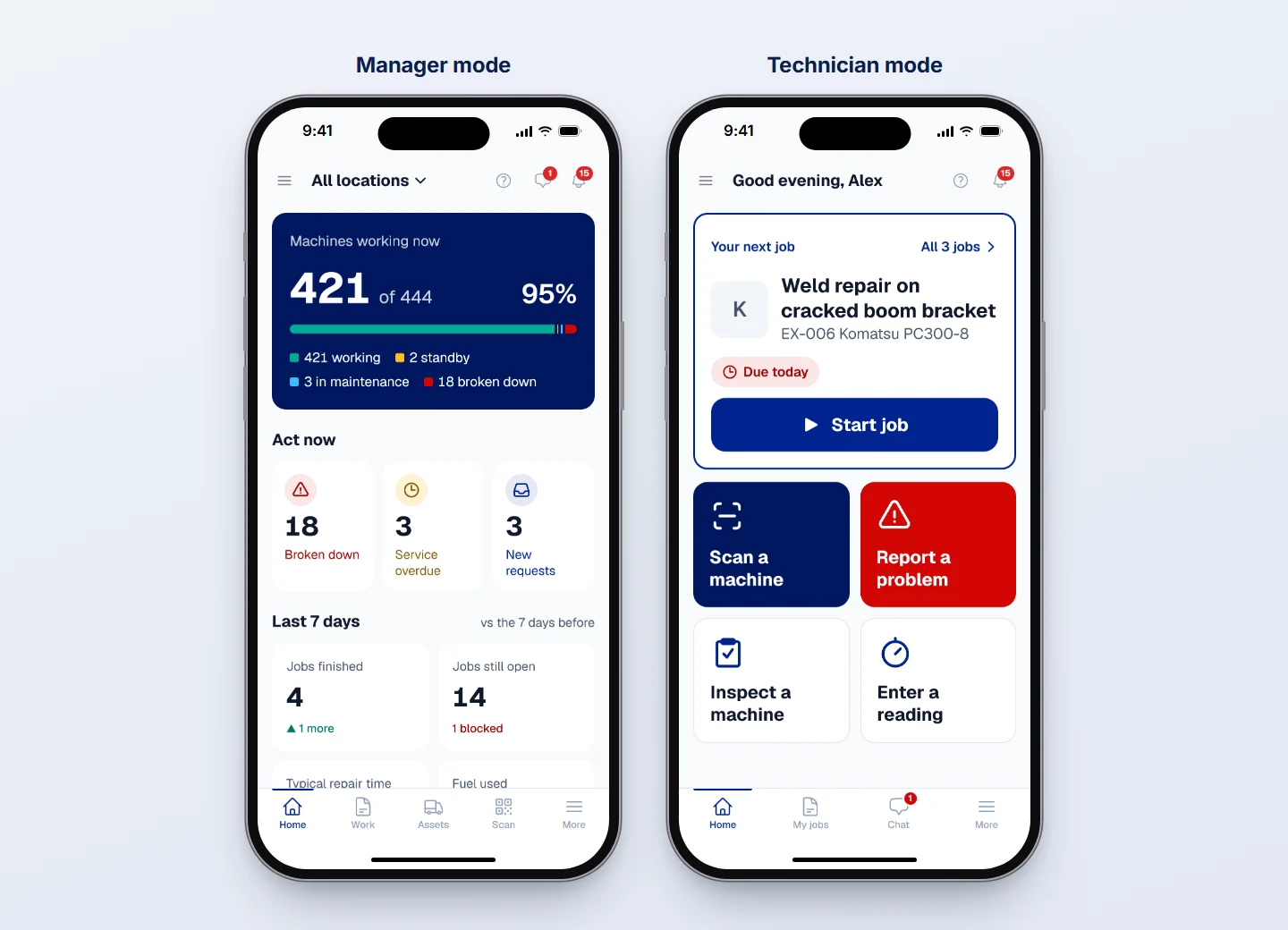
لا يحتاج أحد إلى الاختيار. فمن يقرأ التحليلات، أو يقرر في طلبات العمل، أو يعتمد الأوامر، أو يخطط الجدول، أو يدير الشركة، يفتح في وضع المدير؛ وكل شخص آخر يفتح في وضع الفني.
وضع الفني: المهمة التالية وأربعة أزرار كبيرة
وُضع وضع الفني لشخص لا يستخدم البرامج طوال اليوم وقد يرتدي قفازات. إنه شاشة واحدة بلا تمرير، وكل زر كبير بما يكفي للضغط عليه بالإبهام.
- مهمتك التالية، مع آلتها وموعدها: مستحقة اليوم، أو مستحقة غدًا، أو متأخرة. تأتي المهمة التي بدأت أولًا، ثم الأقرب استحقاقًا، ثم الأكثر إلحاحًا. زر واحد، بدء المهمة، يفتحها.
- مسح آلة: وجّه الكاميرا إلى ملصق QR للآلة، ثم اختر الإبلاغ عن مشكلة أو إجراء فحص أو عرض معلومات الآلة. لا بحث في قائمة آلات.
- الإبلاغ عن مشكلة: طلب عمل في دقيقة، مع صورة.
- فحص آلة: امسح الملصق، واختر قائمة الفحص، فيُفتح الفحص والفني هو القائم به.
- إدخال قراءة: امسح الملصق فتُفتح قراءات عدادات الآلة، جاهزة لعداد ساعات اليوم أو عداد المسافة.
- تذكير بالتوقيع حين تنتظر مهمة توقيع الفني.
لا يظهر الزر إلا حين يُسمح للشخص باستخدامه، فلا يضغط أحد على شيء ليُقال له إنه غير مسموح.
إنهاء المهمة في ثلاث خطوات
تسأل شاشة المهمة عن شيء واحد في كل مرة. اضغط بدء المهمة حين يبدأ العمل. وفي الخدمة، ضع علامة على كل خطوة عند إنجازها. ثم أجب عن سؤال واحد، ماذا فعلت؟، حيث تكفي بضع كلمات، واضغط إنهاء المهمة. وإذا طلبت الشركة توقيعًا، يوقّع الفني بإصبعه على الشاشة نفسها. ويرى المشرف العمل فورًا.
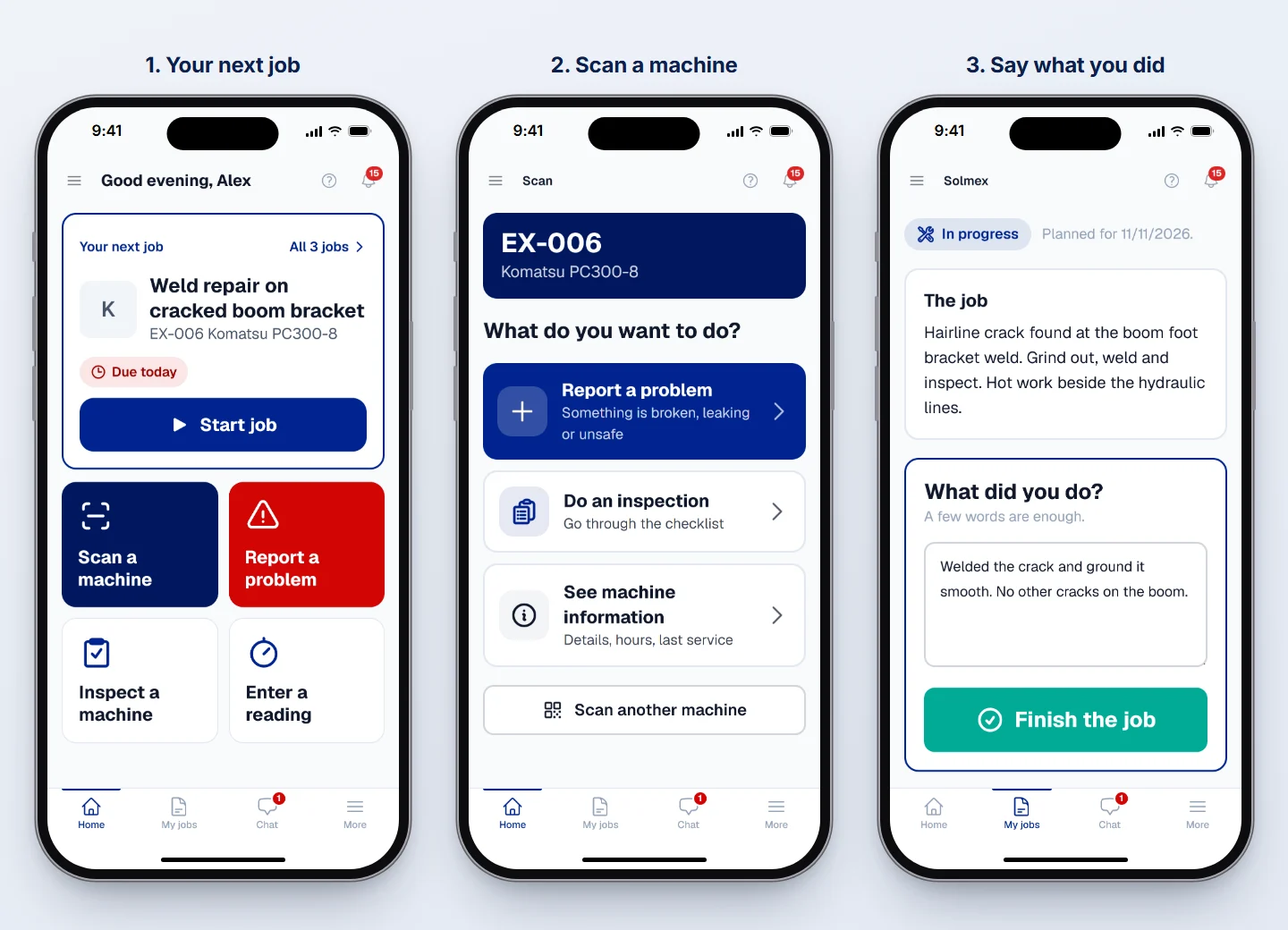
ما يضع الفني عليه علامة وما يكتبه يُحفظ على الهاتف حتى تنتهي المهمة، فلا يضيع العمل إذا قُفل الهاتف أو أُعيد تحميل الصفحة في منتصف خدمة. وما يسجله الفني، بما فيه قراءة العداد عند الخدمة، يذهب إلى أمر العمل نفسه الذي يراه المكتب، فلا شيء يُكتب مرتين.
خطوة بخطوة: واجهتك الرئيسية على الهاتف: المدير والفني في مركز المساعدة.
وضع المدير: الموقع في أربع إجابات
يحتاج المشرف الذي يتفقد الموقع بين الاجتماعات إلى إجابات لا إلى تقرير. يقدّم وضع المدير أربعًا، من الأعلى إلى الأسفل، كل منها على نقرة واحدة من الصفحة التي خلفها:
- الآلات العاملة الآن: كم من الآلات في الموقع تعمل، أو في الاستعداد، أو في الصيانة، أو معطلة، أو في طريقها إلى الموقع.
- تصرّف الآن: الآلات المعطلة، والآلات المتأخرة خدمتها، وطلبات العمل الجديدة التي تنتظر قرارًا.
- آخر 7 أيام، مقابل الأسبوع السابق: المهام المنجزة، والمهام التي ما زالت مفتوحة، وزمن الإصلاح المعتاد، والوقود المستهلك.
- المتعطلة الآن: كل آلة معطلة، الأطول عطلًا أولًا، وهل بدأ إصلاحها.
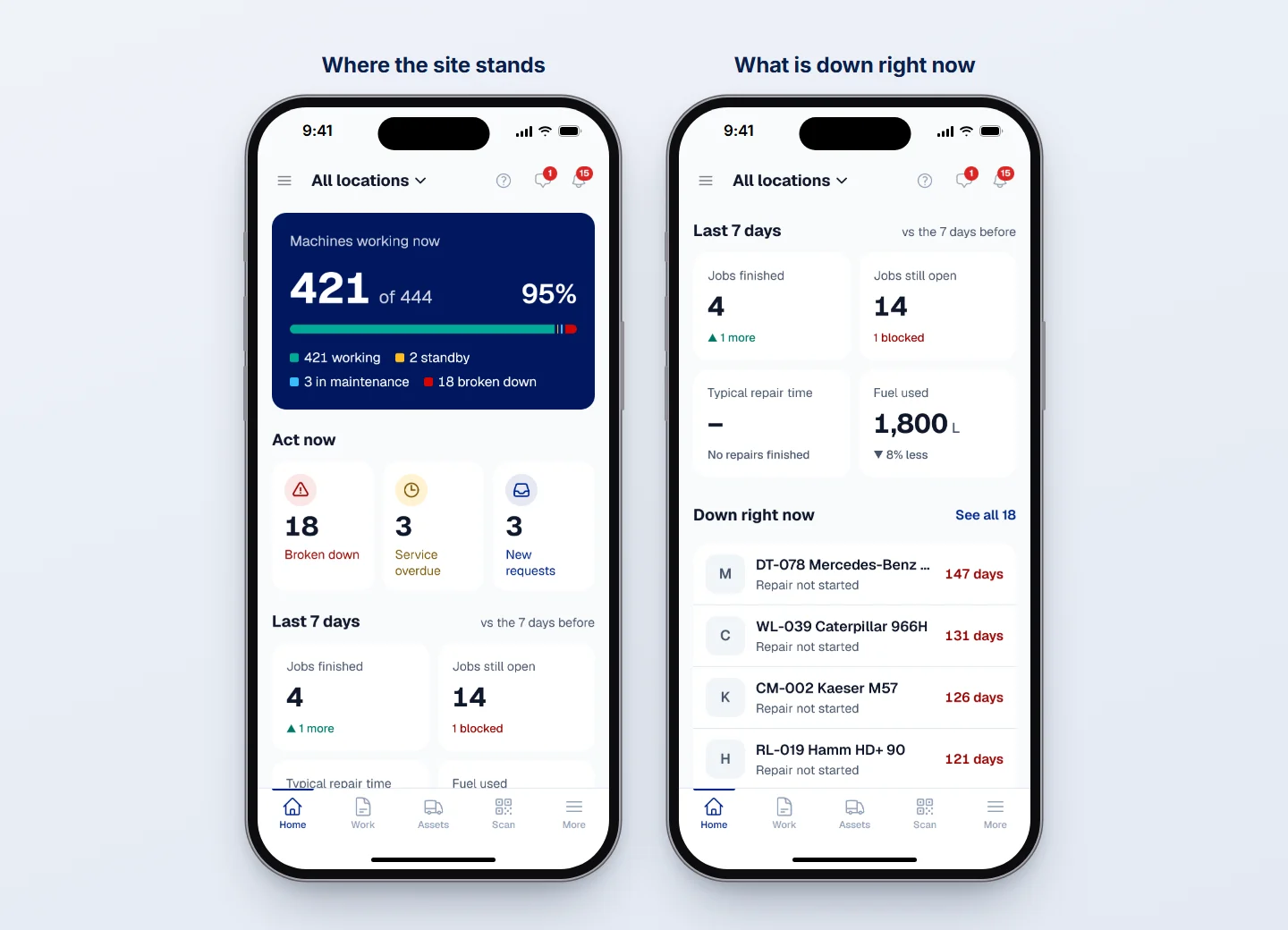
الرقم الذي لا يستطيع دور الشخص قراءته يُترك خارج الصفحة ولا يُعرض صفرًا، فيعني الصفر دائمًا صفرًا.
مفتاح واحد للاستثناءات
يستطيع المشرف الذي يؤدي العمل أيضًا، أو الفني الذي يغطي مكان مدير أسبوعًا، أن يبدّل من الواجهة الرئيسية للهاتف في قائمة المستخدم. ويُحفظ الاختيار على ذلك الهاتف لذلك الشخص فقط، فلا يغيّر إعارة هاتف أو مشاركة لوح شيئًا لأي شخص آخر. وعلى الحاسوب أو اللوح، يفتح Solmex لوحة التحكم الكاملة كما كان.
خطوة بخطوة: واجهتك الرئيسية على الهاتف: المدير والفني في مركز المساعدة.