Pontos principais
- Os técnicos veem um serviço e um botão, não um menu: Iniciar serviço, depois dizer o que foi feito, depois Concluir.
- Leia o QR code de uma máquina para relatar um problema, fazer uma inspeção ou lançar uma leitura, com a máquina já preenchida.
- Os gestores veem a operação em quatro respostas: máquinas trabalhando, o que exige ação, os últimos 7 dias, o que está parado.
- Nada para configurar: o modo acompanha o perfil de cada pessoa, e um botão no menu do usuário o altera.
Duas pessoas, dois celulares, duas telas iniciais
Até agora, o celular abria o mesmo quadro de widgets do computador, espremido em uma coluna. Isso não serve bem a ninguém: o técnico tinha de passar por números para achar o seu trabalho, e o gestor tinha de rolar a tela para achar os números que importam. Agora cada pessoa recebe a tela inicial que combina com o que faz.
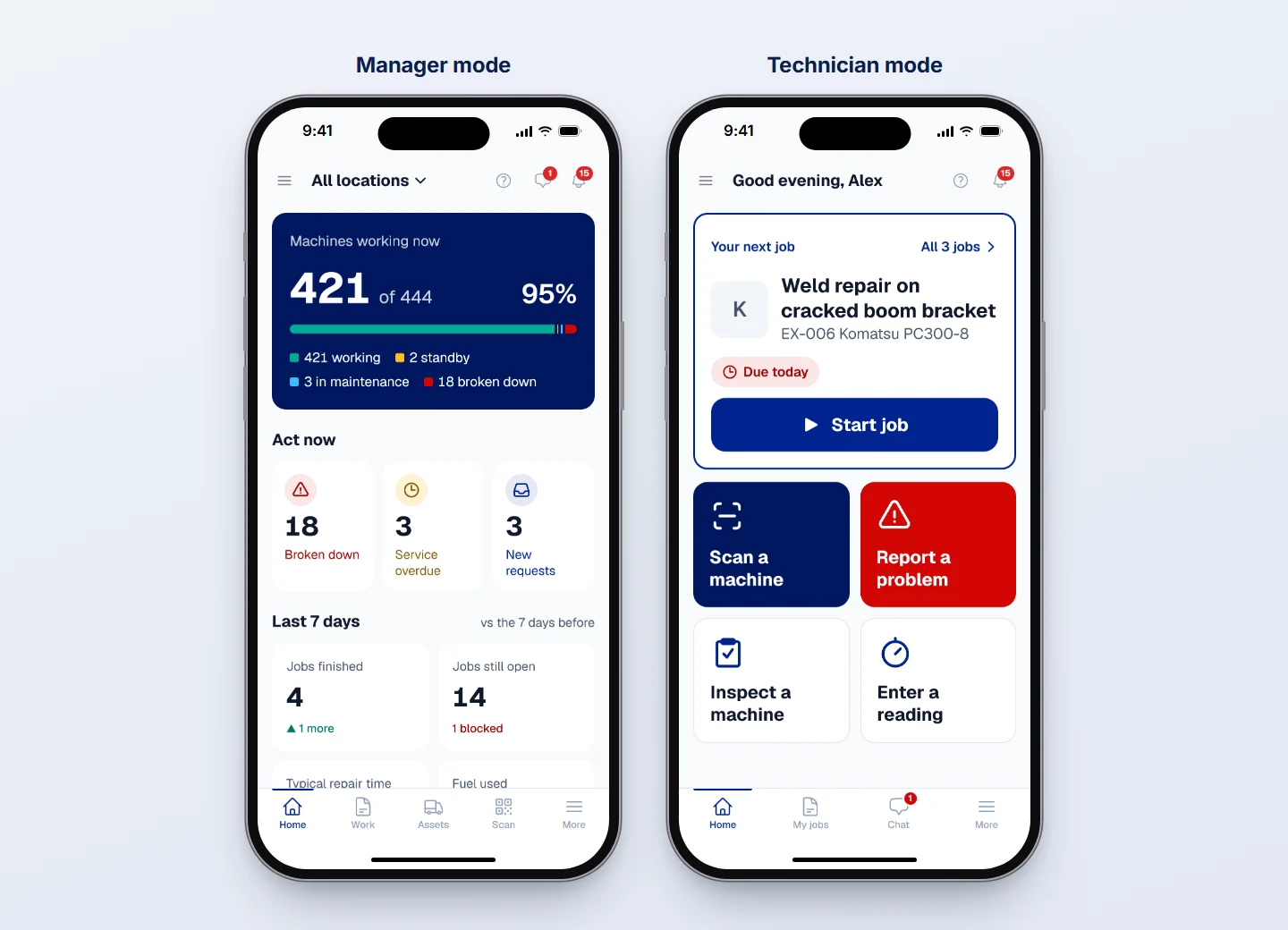
Ninguém precisa escolher. Quem lê os relatórios, decide sobre solicitações de serviço, aprova pedidos, planeja a programação ou administra a empresa abre no modo Gestor; todos os demais abrem no modo Técnico.
Modo Técnico: o próximo serviço e quatro botões grandes
O modo Técnico foi feito para quem não usa software o dia todo e talvez esteja de luvas. É uma única tela, sem rolagem, e cada botão é grande o bastante para ser tocado com o polegar.
- Seu próximo serviço, com a máquina e o prazo: Vence hoje, Vence amanhã ou Atrasado. Um serviço já iniciado vem primeiro, depois o que vence antes, depois o mais urgente. Um botão, Iniciar serviço, o abre.
- Ler uma máquina: aponte a câmera para o QR code da máquina e escolha Relatar um problema, Fazer uma inspeção ou Ver informações da máquina. Sem procurar em uma lista de máquinas.
- Relatar um problema: uma solicitação de serviço em um minuto, com foto.
- Inspecionar uma máquina: leia o QR code, escolha o checklist e a inspeção abre com o técnico como inspetor.
- Lançar uma leitura: leia o QR code e as leituras dos medidores da máquina abrem, prontas para o horímetro ou odômetro de hoje.
- Um lembrete de assinatura quando um serviço aguarda a assinatura do técnico.
Um botão só aparece quando a pessoa tem permissão para usá-lo, para que ninguém aperte algo só para ouvir um não.
Concluir um serviço leva três passos
A tela do serviço pede uma coisa de cada vez. Toque em Iniciar o serviço quando o trabalho começar. Em uma revisão, marque cada etapa ao concluí-la. Depois responda a uma pergunta, O que você fez?, em que poucas palavras bastam, e toque em Concluir o serviço. Se a empresa pede assinatura, o técnico assina com o dedo na mesma tela. O supervisor vê o trabalho na hora.
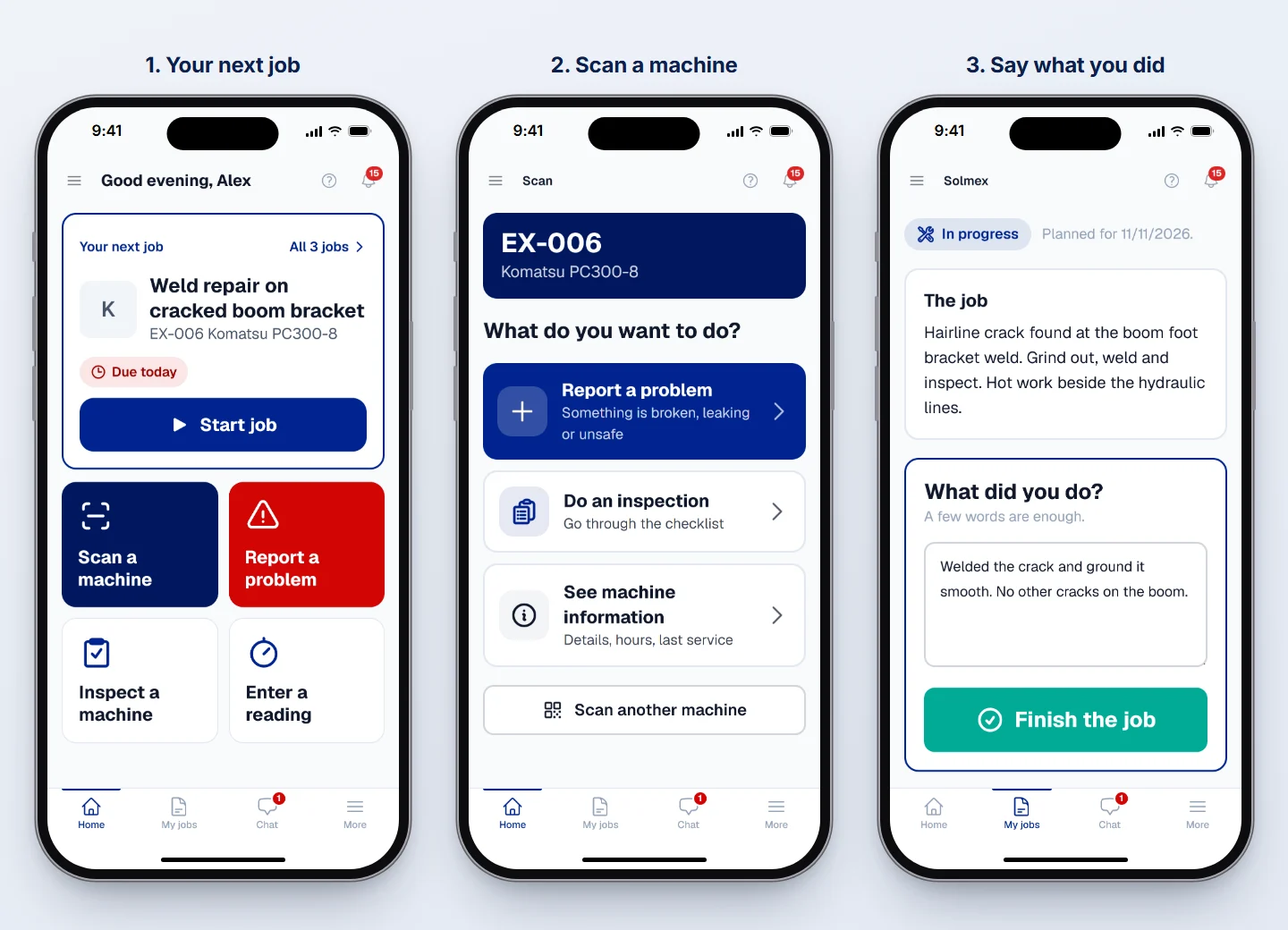
O que o técnico marca e digita fica guardado no celular até o serviço ser concluído, então um celular que bloqueia ou uma página que recarrega no meio de uma revisão não perde o trabalho. O que o técnico registra, inclusive a leitura do medidor em uma revisão, vai para a mesma ordem de serviço que o escritório vê, então nada é digitado duas vezes.
Passo a passo: Sua tela inicial no celular: Gestor e Técnico na Central de Ajuda.
Modo Gestor: a operação em quatro respostas
Um supervisor que confere a operação entre reuniões precisa de respostas, não de um relatório. O modo Gestor dá quatro, de cima para baixo, cada uma a um toque da página por trás:
- Máquinas trabalhando agora: quantas das máquinas no local estão trabalhando, em espera, em manutenção, com falha ou chegando.
- Aja agora: máquinas com falha, máquinas com revisão vencida e novas solicitações de serviço aguardando decisão.
- Últimos 7 dias, em relação à semana anterior: serviços concluídos, serviços ainda abertos, o tempo típico de reparo e o combustível usado.
- Paradas agora: todas as máquinas com falha, as mais antigas primeiro, e se o reparo já começou.
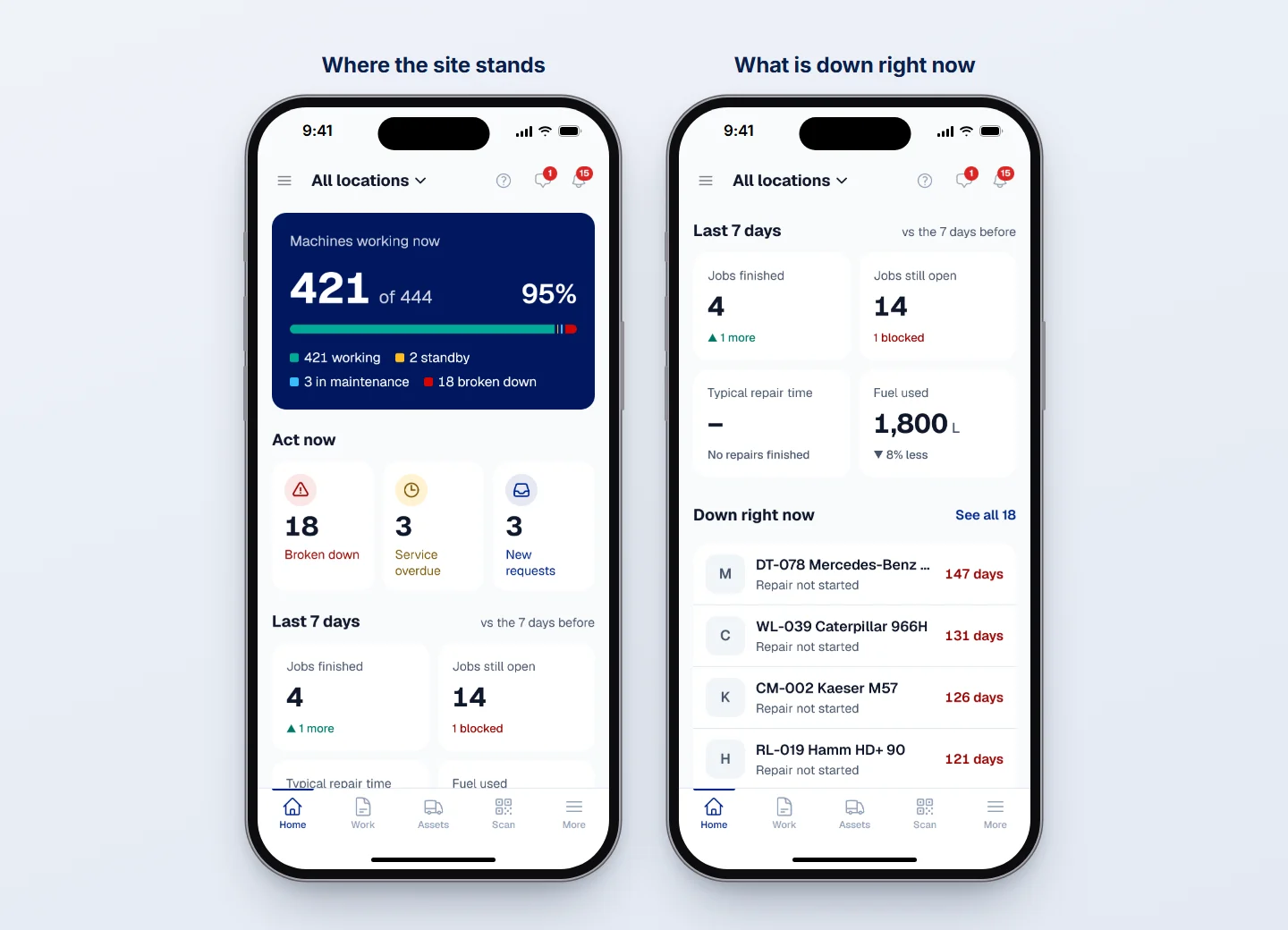
Um número que o perfil da pessoa não pode ler é omitido, nunca mostrado como zero, para que um zero sempre signifique zero.
Um botão para as exceções
Um supervisor que também executa o trabalho, ou um técnico que cobre um gestor por uma semana, pode alternar em Tela inicial do celular no menu do usuário. A escolha fica guardada nesse celular somente para essa pessoa, então emprestar um celular ou compartilhar um tablet não muda nada para mais ninguém. No computador ou tablet, o Solmex abre o painel completo como antes.
Passo a passo: Sua tela inicial no celular: Gestor e Técnico na Central de Ajuda.