Punti chiave
- I tecnici vedono un lavoro e un pulsante, non un menu: Avvia lavoro, poi dire cosa è stato fatto, poi Concludi.
- Scansionate l'etichetta QR di una macchina per segnalare un problema, eseguire un'ispezione o inserire una lettura, con la macchina già compilata.
- I responsabili vedono il sito in quattro risposte: macchine in funzione, su cosa agire, gli ultimi 7 giorni, cosa è fermo.
- Nulla da configurare: la modalità segue il ruolo di ciascuno e un interruttore nel menu utente la cambia.
Due persone, due telefoni, due schermate iniziali
Finora un telefono si apriva sulla stessa bacheca di widget di un computer, compressa in una sola colonna. Non va bene a nessuno: un tecnico doveva scorrere oltre le cifre per trovare il proprio lavoro e un responsabile doveva scorrere per trovare le cifre che contano. Ora ognuno ottiene la schermata iniziale adatta a ciò che fa.
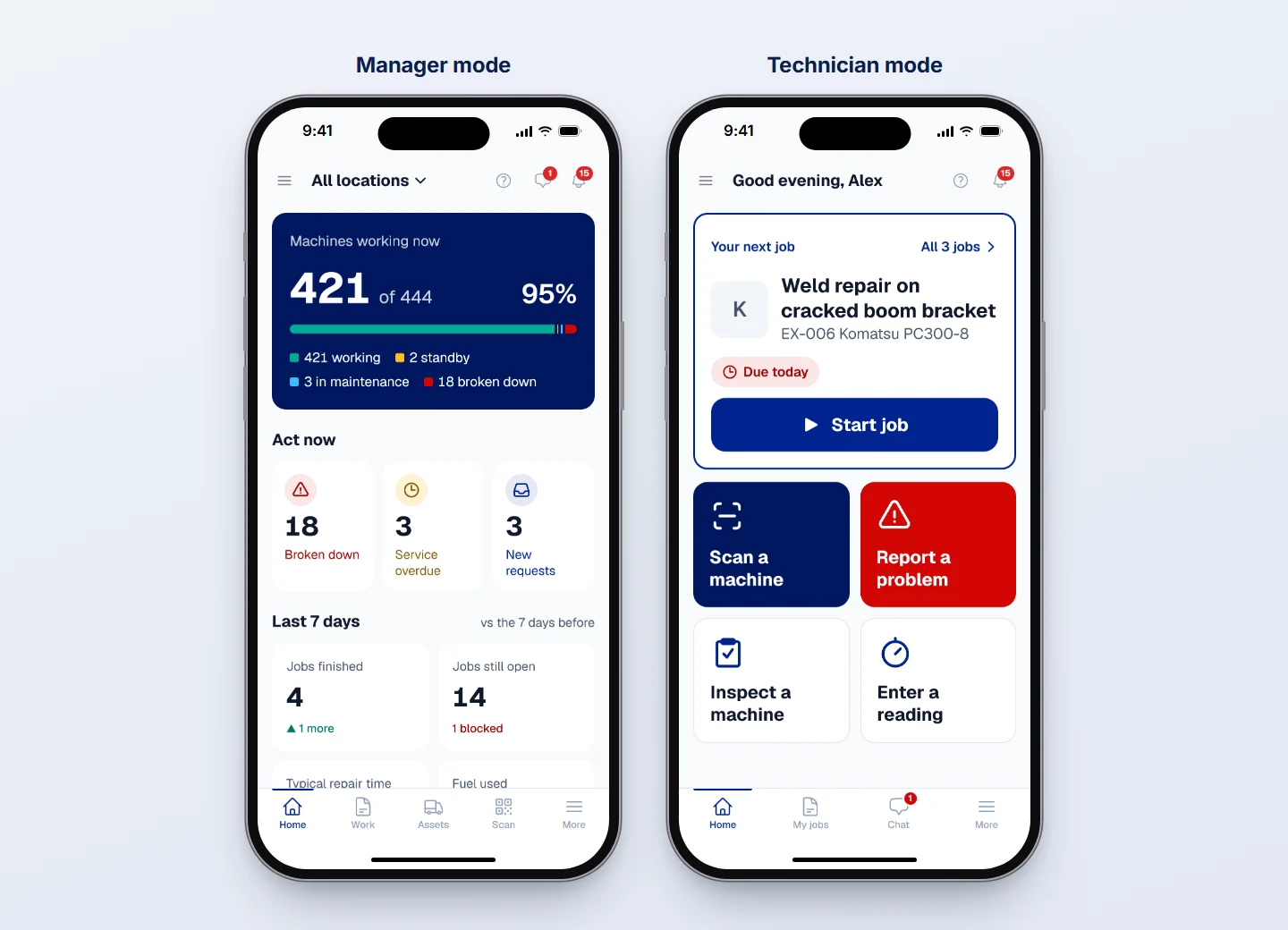
Nessuno deve scegliere. Chi legge le analisi, decide sulle richieste di lavoro, approva gli ordini, pianifica il calendario o amministra l'azienda si apre in modalità Responsabile; tutti gli altri si aprono in modalità Tecnico.
Modalità Tecnico: il prossimo lavoro e quattro grandi pulsanti
La modalità Tecnico è pensata per chi non usa un software tutto il giorno e magari indossa i guanti. È una sola schermata senza scorrimento e ogni pulsante è abbastanza grande da premere con il pollice.
- Il tuo prossimo lavoro, con la sua macchina e la scadenza: In scadenza oggi, In scadenza domani o In ritardo. Un lavoro già avviato viene per primo, poi quello in scadenza più vicina, poi il più urgente. Un pulsante, Avvia lavoro, lo apre.
- Scansiona una macchina: inquadrate con la fotocamera l'etichetta QR della macchina, poi scegliete Segnala un problema, Esegui un'ispezione o Vedi le informazioni sulla macchina. Niente ricerche in un elenco di macchine.
- Segnala un problema: una richiesta di lavoro in un minuto, con una foto.
- Ispeziona una macchina: scansionate l'etichetta, scegliete la checklist e l'ispezione si apre con il tecnico come ispettore.
- Inserisci una lettura: scansionate l'etichetta e si aprono le letture dei contatori della macchina, pronte per il contaore o il contachilometri di oggi.
- Un promemoria per la firma quando un lavoro attende la firma del tecnico.
Un pulsante compare solo quando la persona è autorizzata a usarlo, così nessuno preme qualcosa solo per sentirsi dire di no.
Concludere un lavoro richiede tre passaggi
La schermata del lavoro chiede una cosa alla volta. Premete Avvia il lavoro quando il lavoro inizia. Su un intervento, spuntate ogni passaggio man mano che viene fatto. Poi rispondete a una domanda, Cosa hai fatto?, per cui bastano poche parole, e premete Concludi il lavoro. Se l'azienda richiede una firma, il tecnico firma con un dito sulla stessa schermata. Il supervisore vede subito il lavoro.
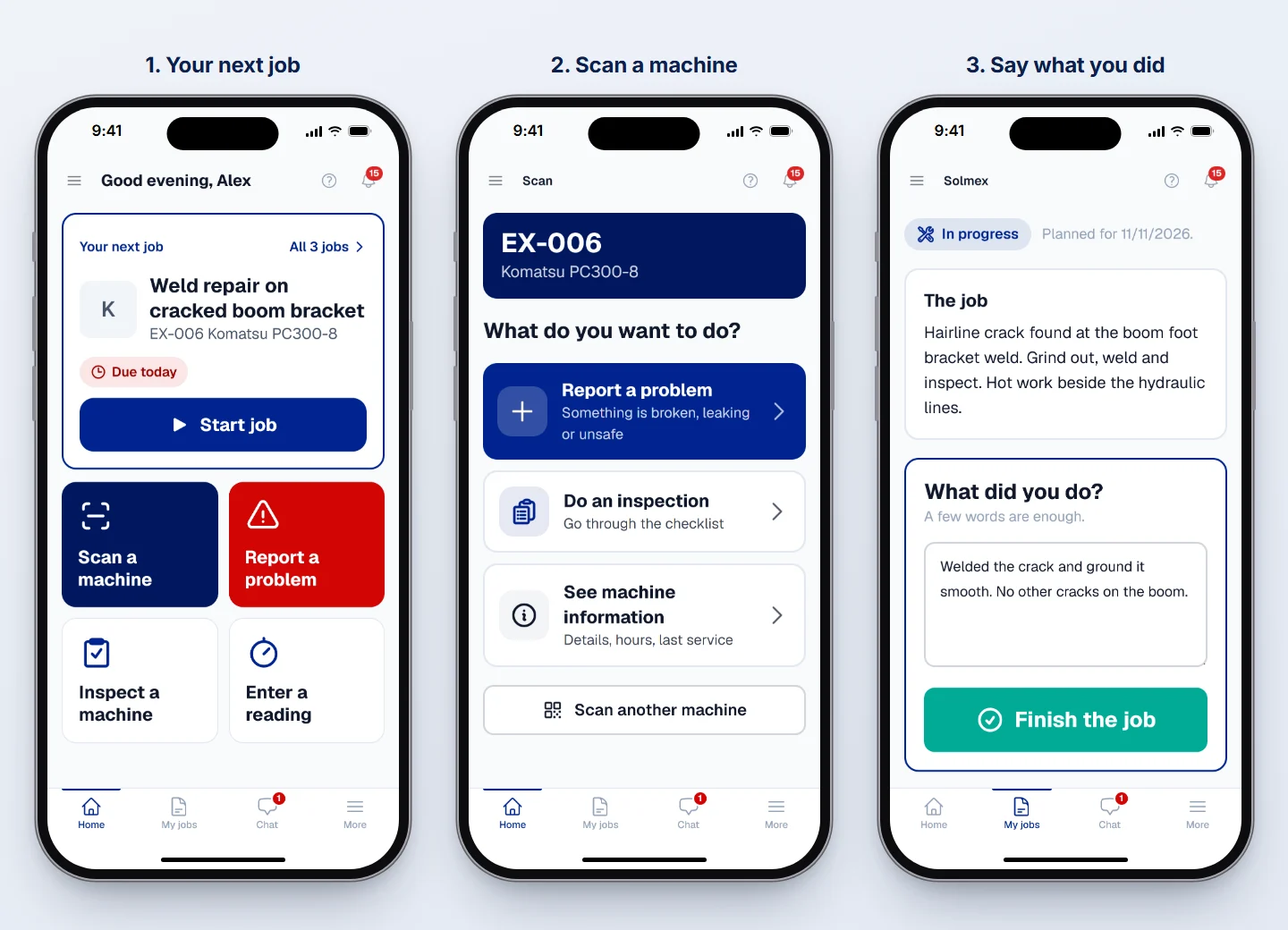
Ciò che il tecnico spunta e scrive viene conservato sul telefono fino alla fine del lavoro, quindi un telefono che si blocca o una pagina che si ricarica a metà intervento non fa perdere il lavoro. Ciò che il tecnico registra, compresa la lettura del contatore a un intervento, va sullo stesso ordine di lavoro che vede l'ufficio, quindi nulla viene scritto due volte.
Passo dopo passo: La tua schermata iniziale sul telefono: Responsabile e Tecnico nel Centro assistenza.
Modalità Responsabile: il sito in quattro risposte
Un supervisore che controlla il sito tra una riunione e l'altra ha bisogno di risposte, non di un report. La modalità Responsabile ne dà quattro, dall'alto in basso, ciascuna a un tocco dalla pagina che ci sta dietro:
- Macchine in funzione ora: quante delle macchine in sito sono in funzione, in standby, in manutenzione, guaste o in arrivo.
- Agisci ora: macchine guaste, macchine con un intervento in ritardo e nuove richieste di lavoro in attesa di una decisione.
- Ultimi 7 giorni, rispetto alla settimana precedente: lavori conclusi, lavori ancora aperti, il tempo tipico di riparazione e il carburante usato.
- Ferme adesso: ogni macchina guasta, dalla più lunga, e se la riparazione è iniziata.
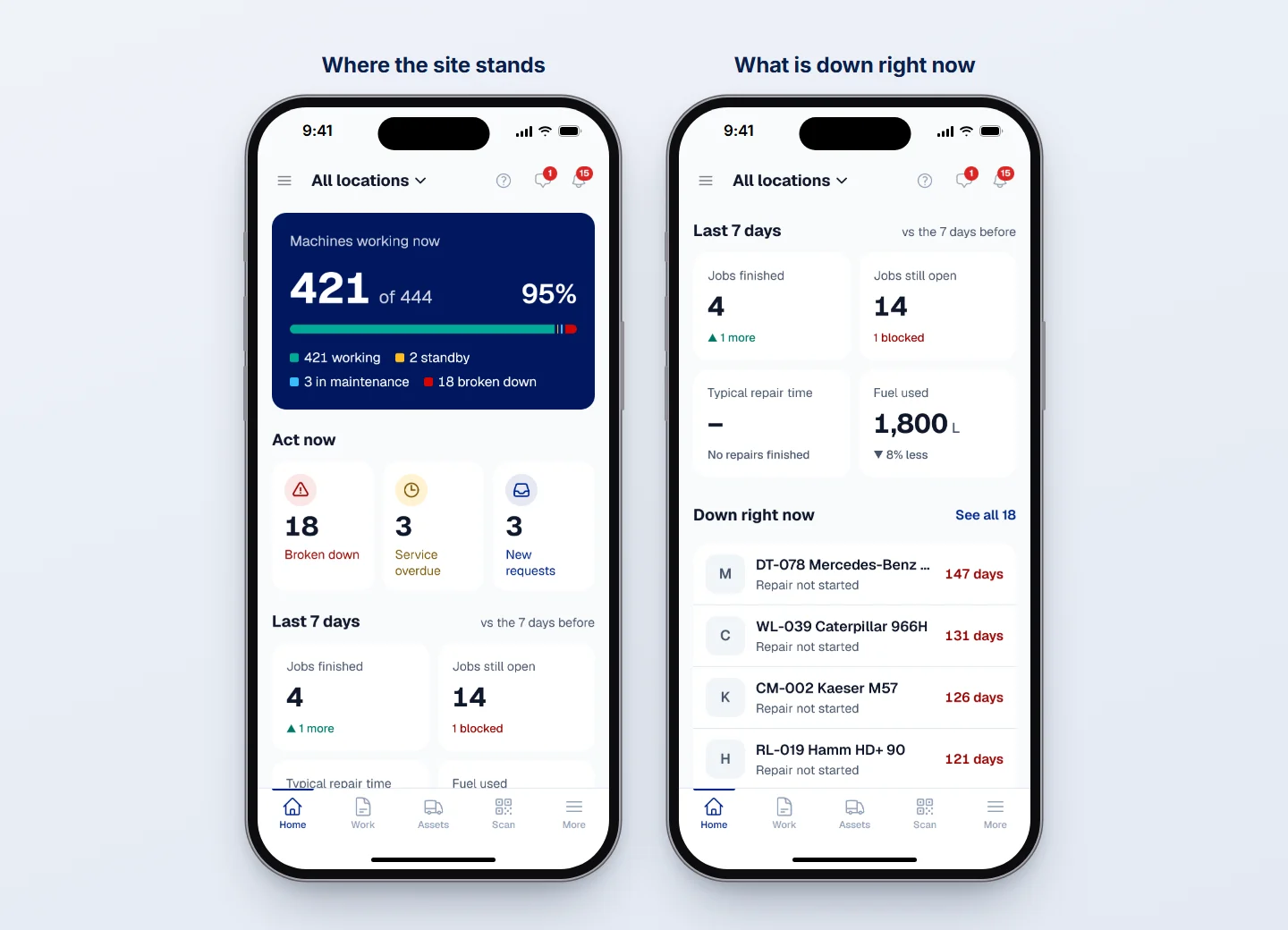
Una cifra che il ruolo di una persona non può leggere viene omessa, mai mostrata come zero, così uno zero significa sempre zero.
Un interruttore per le eccezioni
Un supervisore che svolge anche il lavoro, o un tecnico che sostituisce un responsabile per una settimana, può cambiare sotto Schermata iniziale del telefono nel menu utente. La scelta viene conservata su quel telefono solo per quella persona, quindi prestare un telefono o condividere un tablet non cambia nulla per nessun altro. Su computer o tablet, Solmex apre la dashboard completa come prima.
Passo dopo passo: La tua schermata iniziale sul telefono: Responsabile e Tecnico nel Centro assistenza.