Najważniejsze
- Technicy widzą jedno zadanie i jeden przycisk, a nie menu: Rozpocznij zadanie, potem powiedz, co zrobiono, potem Zakończ.
- Zeskanuj etykietę QR maszyny, aby zgłosić problem, wykonać inspekcję lub wpisać odczyt, z już wypełnioną maszyną.
- Menedżerowie widzą obiekt w czterech odpowiedziach: maszyny pracują, na czym działać, ostatnie 7 dni, co stoi.
- Nic nie trzeba ustawiać: tryb wynika z roli każdej osoby, a jeden przełącznik w menu użytkownika go zmienia.
Dwie osoby, dwa telefony, dwa ekrany główne
Do tej pory telefon otwierał się na tej samej tablicy widżetów co komputer, ściśniętej w jedną kolumnę. Nikomu to dobrze nie służy: technik musiał patrzeć ponad liczbami, by znaleźć swoją pracę, a kierownik musiał przewijać, by znaleźć ważne liczby. Teraz każda osoba dostaje ekran główny dopasowany do tego, co robi.
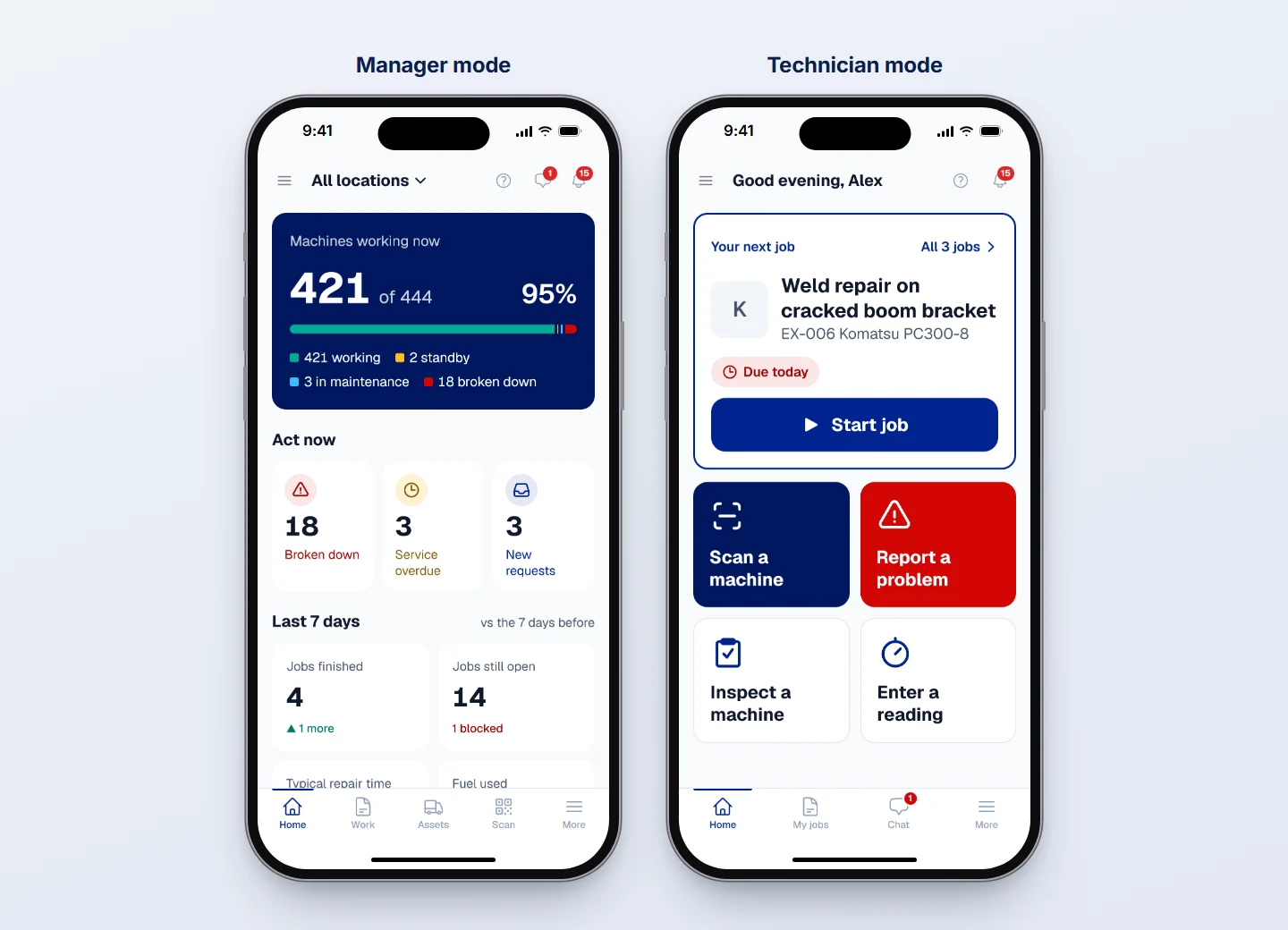
Nikt nie musi wybierać. Osoba, która czyta analizy, decyduje o zgłoszeniach, zatwierdza zamówienia, planuje harmonogram lub administruje firmą, otwiera się w trybie Menedżera; wszyscy pozostali otwierają się w trybie Technika.
Tryb Technika: następne zadanie i cztery duże przyciski
Tryb Technika jest zbudowany dla kogoś, kto nie korzysta z oprogramowania cały dzień i może mieć rękawice. To jeden ekran bez przewijania, a każdy przycisk jest wystarczająco duży, by nacisnąć go kciukiem.
- Twoje następne zadanie, z jego maszyną i terminem: Na dziś, Na jutro lub Spóźnione. Najpierw zadanie już rozpoczęte, potem to o najbliższym terminie, potem najpilniejsze. Jeden przycisk, Rozpocznij zadanie, je otwiera.
- Zeskanuj maszynę: skieruj aparat na etykietę QR maszyny, a potem wybierz Zgłoś problem, Wykonaj inspekcję lub Zobacz informacje o maszynie. Bez szukania na liście maszyn.
- Zgłoś problem: zgłoszenie w minutę, ze zdjęciem.
- Skontroluj maszynę: zeskanuj etykietę, wybierz listę kontrolną, a inspekcja otwiera się z technikiem jako inspektorem.
- Wpisz odczyt: zeskanuj etykietę, a odczyty liczników maszyny otwierają się, gotowe na dzisiejszy licznik godzin lub przebiegu.
- Przypomnienie o podpisie, gdy zadanie czeka na podpis technika.
Przycisk pojawia się tylko wtedy, gdy osoba może z niego korzystać, więc nikt nie naciska czegoś tylko po to, by usłyszeć odmowę.
Zakończenie zadania zajmuje trzy kroki
Ekran zadania prosi o jedną rzecz naraz. Naciśnij Rozpocznij zadanie, gdy praca się zaczyna. Przy przeglądzie odhaczaj każdy krok po jego wykonaniu. Potem odpowiedz na jedno pytanie, Co zrobiono?, na które wystarczy kilka słów, i naciśnij Zakończ zadanie. Jeśli firma wymaga podpisu, technik podpisuje się palcem na tym samym ekranie. Kierownik widzi pracę od razu.
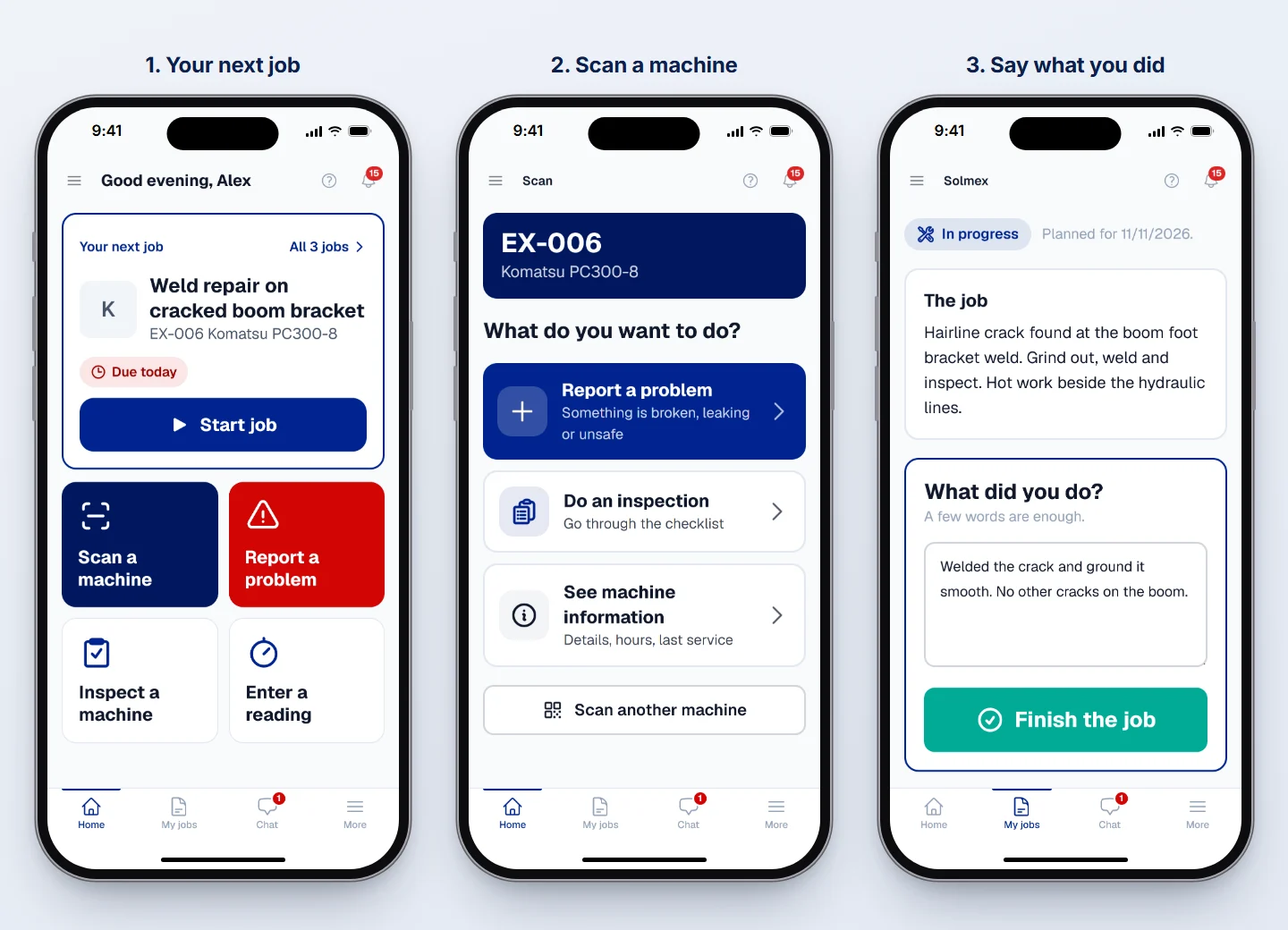
To, co technik odhacza i wpisuje, jest przechowywane na telefonie do zakończenia zadania, więc telefon, który się blokuje, lub strona, która się odświeża w połowie przeglądu, nie gubi pracy. To, co technik zapisuje, w tym odczyt licznika przy przeglądzie, trafia na to samo zlecenie pracy, które widzi biuro, więc nic nie jest wpisywane dwa razy.
Krok po kroku: Twój ekran główny na telefonie: Menedżer i Technik w Centrum pomocy.
Tryb Menedżera: obiekt w czterech odpowiedziach
Kierownik sprawdzający obiekt między spotkaniami potrzebuje odpowiedzi, a nie raportu. Tryb Menedżera daje cztery, od góry do dołu, każdą w jednym dotknięciu od strony, która za nią stoi:
- Maszyny pracujące teraz: ile maszyn na obiekcie pracuje, jest w gotowości, w konserwacji, zepsutych lub w drodze.
- Działaj teraz: zepsute maszyny, maszyny z przeterminowanym przeglądem i nowe zgłoszenia czekające na decyzję.
- Ostatnie 7 dni, na tle poprzedniego tygodnia: zakończone zadania, zadania nadal otwarte, typowy czas naprawy i zużyte paliwo.
- Stoi teraz: każda zepsuta maszyna, od najdłużej stojącej, i czy jej naprawa się rozpoczęła.
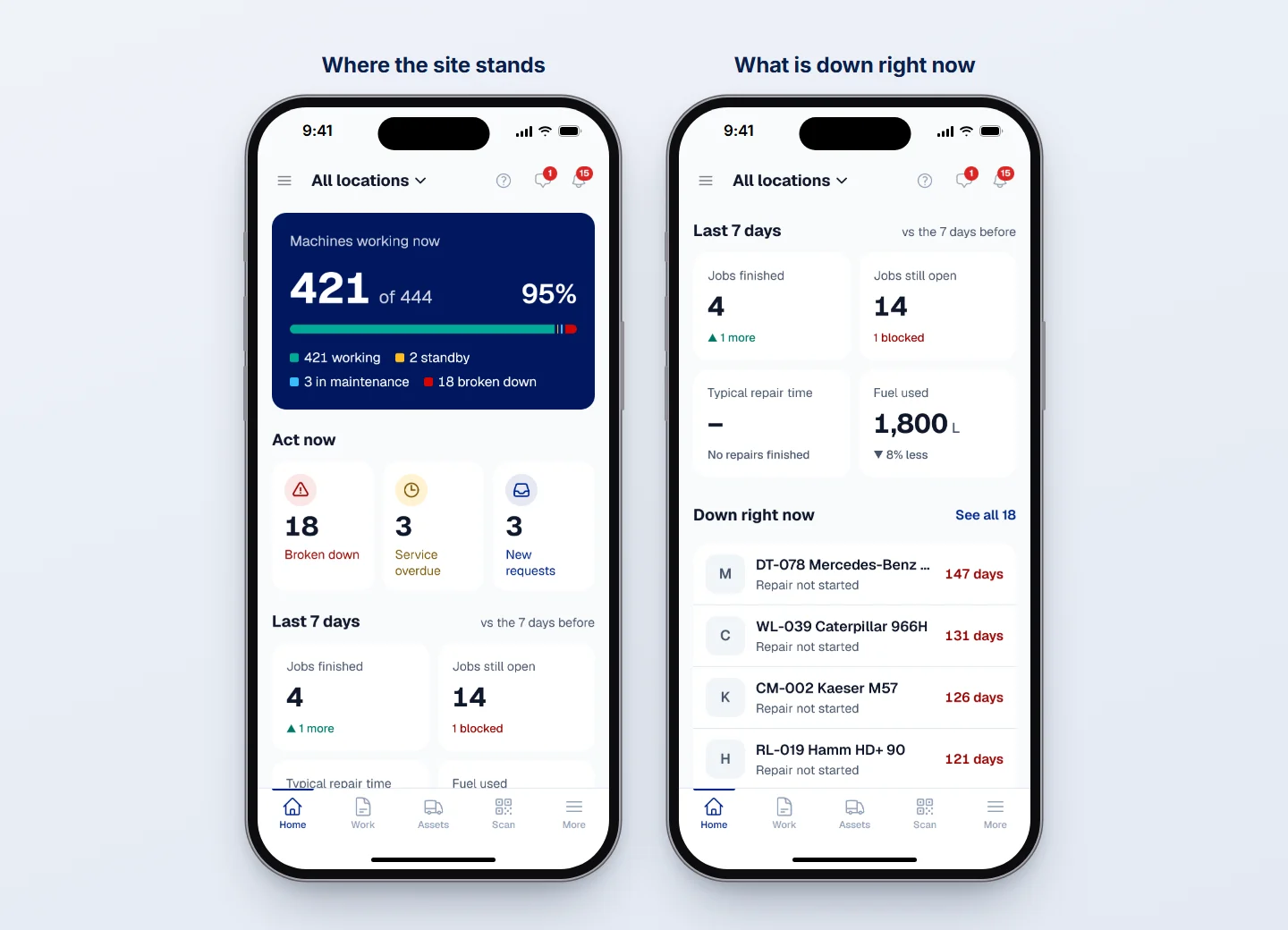
Liczba, której rola danej osoby nie może odczytać, jest pomijana, nigdy pokazywana jako zero, więc zero zawsze oznacza zero.
Jeden przełącznik dla wyjątków
Kierownik, który też wykonuje pracę, lub technik zastępujący menedżera przez tydzień, może przełączyć tryb w opcji Ekran główny telefonu w menu użytkownika. Wybór jest zapamiętany na tym telefonie tylko dla tej osoby, więc pożyczenie telefonu lub współdzielenie tabletu niczego nie zmienia dla nikogo innego. Na komputerze lub tablecie Solmex otwiera pełny pulpit jak dotychczas.
Krok po kroku: Twój ekran główny na telefonie: Menedżer i Technik w Centrum pomocy.