Puntos clave
- Los técnicos ven un trabajo y un botón, no un menú: Iniciar trabajo, luego decir qué se hizo y, por último, Terminar.
- Escanee la etiqueta QR de una máquina para notificar un problema, hacer una inspección o introducir una lectura, con la máquina ya rellenada.
- Los gestores ven la planta en cuatro respuestas: máquinas trabajando, en qué actuar, los últimos 7 días, qué está parado.
- Nada que configurar: el modo sigue el rol de cada persona, y un interruptor en el menú de usuario lo cambia.
Dos personas, dos móviles, dos pantallas de inicio
Hasta ahora un móvil abría el mismo panel de widgets que un ordenador, apretado en una columna. Eso no sirve bien a nadie: el técnico tenía que pasar por encima de cifras para encontrar su trabajo, y el gestor tenía que desplazarse para encontrar las cifras que importan. Ahora cada persona tiene la pantalla de inicio que se ajusta a lo que hace.
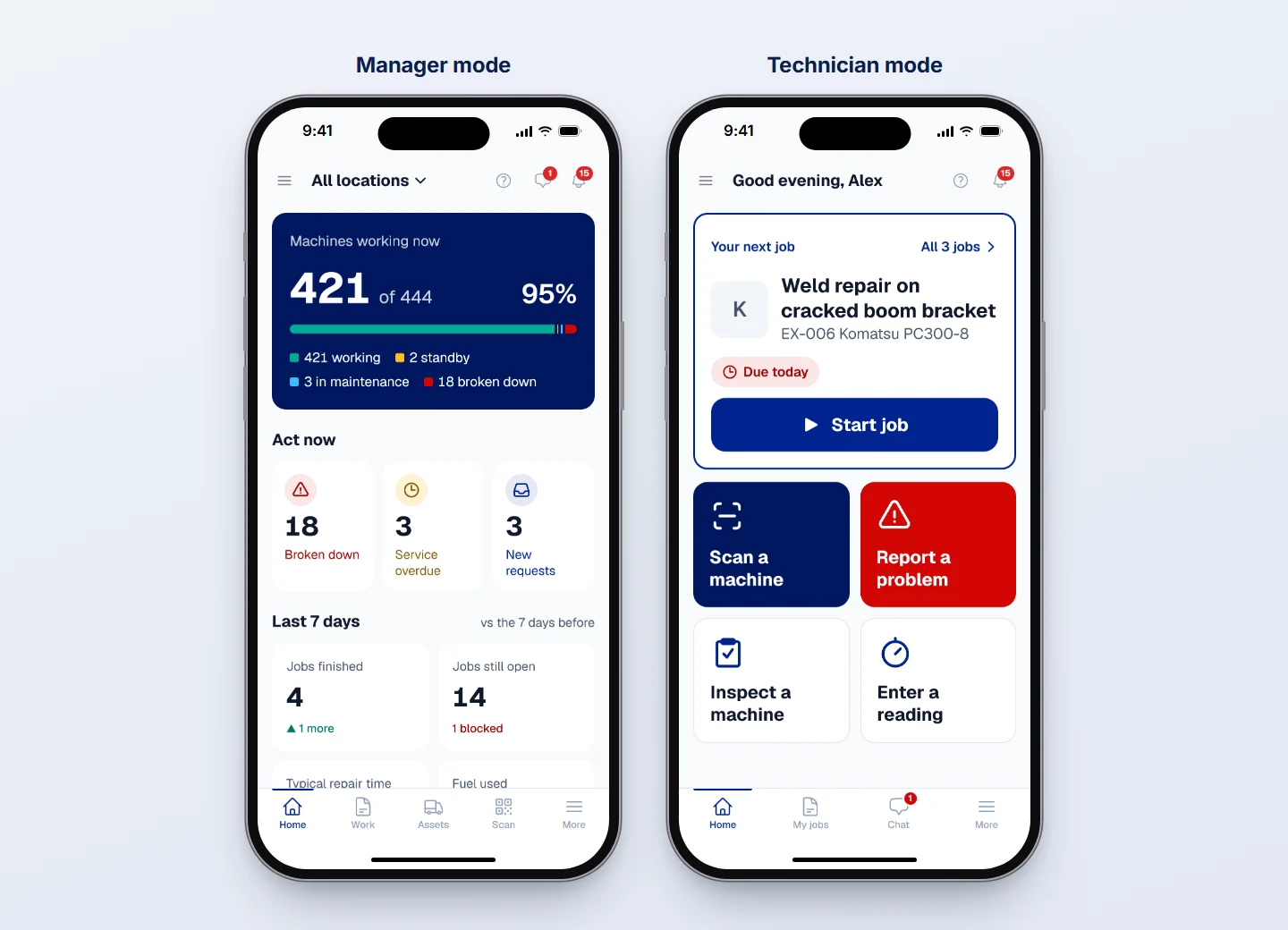
Nadie tiene que elegir. Quien lee los análisis, decide sobre las solicitudes de trabajo, aprueba pedidos, planifica el calendario o administra la empresa abre en modo Gestor; todos los demás abren en modo Técnico.
Modo Técnico: el próximo trabajo y cuatro botones grandes
El modo Técnico está pensado para alguien que no usa software todo el día y puede llevar guantes. Es una pantalla sin desplazamiento, y cada botón es lo bastante grande para pulsarlo con el pulgar.
- Su próximo trabajo, con su máquina y cuándo vence: Vence hoy, Vence mañana o Atrasado. Un trabajo ya iniciado va primero, luego el que vence antes y después el más urgente. Un botón, Iniciar trabajo, lo abre.
- Escanear una máquina: apunte la cámara a la etiqueta QR de la máquina y elija Notificar un problema, Hacer una inspección o Ver información de la máquina. Sin buscar en una lista de máquinas.
- Notificar un problema: una solicitud de trabajo en un minuto, con una foto.
- Inspeccionar una máquina: escanee la etiqueta, elija la lista de comprobación y la inspección se abre con el técnico como inspector.
- Introducir una lectura: escanee la etiqueta y se abren los contadores de la máquina, listos para el horómetro o el cuentakilómetros de hoy.
- Un recordatorio de firma cuando un trabajo espera la firma del técnico.
Un botón aparece solo cuando la persona puede usarlo, para que nadie pulse algo y solo reciba un no.
Terminar un trabajo lleva tres pasos
La pantalla del trabajo pide una cosa cada vez. Pulse Iniciar el trabajo cuando empiece. En un servicio, marque cada paso al hacerlo. Después responda una pregunta, ¿Qué hizo?, donde bastan unas palabras, y pulse Terminar el trabajo. Si la empresa pide una firma, el técnico firma con el dedo en la misma pantalla. El supervisor ve el trabajo al instante.
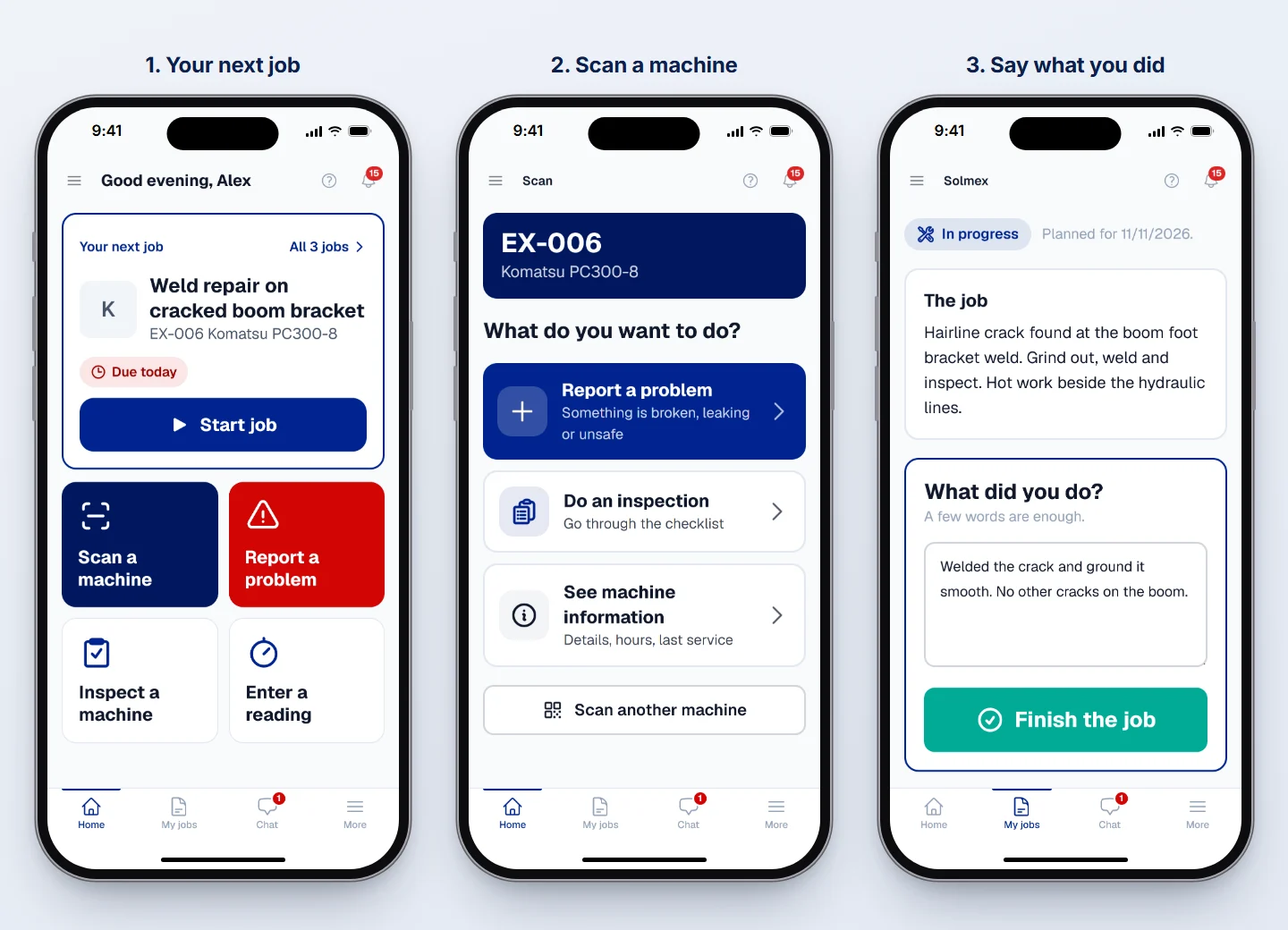
Lo que el técnico marca y escribe se conserva en el móvil hasta que se termina el trabajo, así que un móvil que se bloquea o una página que se recarga a mitad de un servicio no pierde el trabajo. Lo que el técnico registra, incluida la lectura del contador en un servicio, pasa a la misma orden de trabajo que ve la oficina, así que nada se escribe dos veces.
Paso a paso: Su pantalla de inicio en el móvil: Gestor y Técnico en el Centro de ayuda.
Modo Gestor: la planta en cuatro respuestas
Un supervisor que revisa la planta entre reuniones necesita respuestas, no un informe. El modo Gestor da cuatro, de arriba abajo, cada una a un toque de la página que hay detrás:
- Máquinas trabajando ahora: cuántas de las máquinas de la planta están trabajando, en espera, en mantenimiento, averiadas o llegando.
- Actuar ya: máquinas averiadas, máquinas con un servicio vencido y nuevas solicitudes de trabajo a la espera de una decisión.
- Últimos 7 días, frente a la semana anterior: trabajos terminados, trabajos aún abiertos, el tiempo de reparación habitual y el combustible usado.
- Paradas ahora mismo: todas las máquinas averiadas, las más antiguas primero, y si su reparación ha empezado.
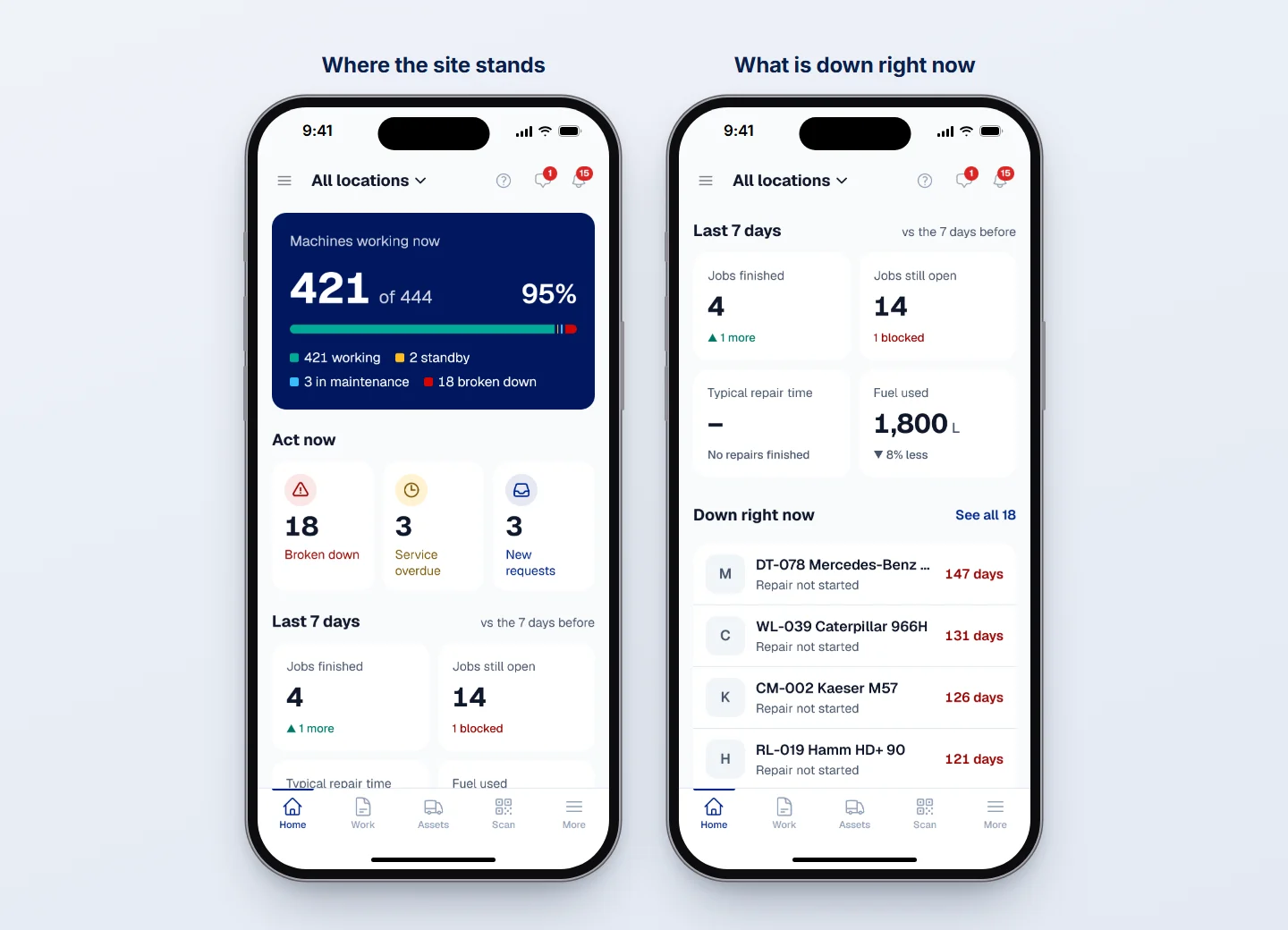
Una cifra que el rol de una persona no puede leer se omite, nunca se muestra como cero, de modo que un cero siempre significa cero.
Un interruptor para las excepciones
Un supervisor que también hace el trabajo, o un técnico que sustituye a un gestor durante una semana, puede cambiar de modo en Inicio en el móvil, en el menú de usuario. La elección se guarda en ese móvil solo para esa persona, así que prestar un móvil o compartir una tableta no cambia nada para nadie más. En un ordenador o una tableta, Solmex abre el panel completo como antes.
Paso a paso: Su pantalla de inicio en el móvil: Gestor y Técnico en el Centro de ayuda.