Points clés
- Les techniciens voient une intervention et un bouton, pas un menu : Démarrer l'intervention, puis dire ce qui a été fait, puis Terminer.
- Scannez l'étiquette QR d'une machine pour signaler un problème, faire une inspection ou saisir un relevé, la machine étant déjà renseignée.
- Les managers voient le site en quatre réponses : machines en marche, ce qu'il faut traiter, les 7 derniers jours, ce qui est à l'arrêt.
- Rien à configurer : le mode suit le rôle de chacun, et un interrupteur dans le menu utilisateur le change.
Deux personnes, deux téléphones, deux accueils
Jusqu'ici, un téléphone s'ouvrait sur le même tableau de widgets qu'un ordinateur, comprimé en une colonne. Cela ne convient bien à personne : un technicien devait passer devant des chiffres pour trouver son travail, et un manager devait faire défiler pour trouver les chiffres importants. Désormais chacun a l'accueil adapté à ce qu'il fait.
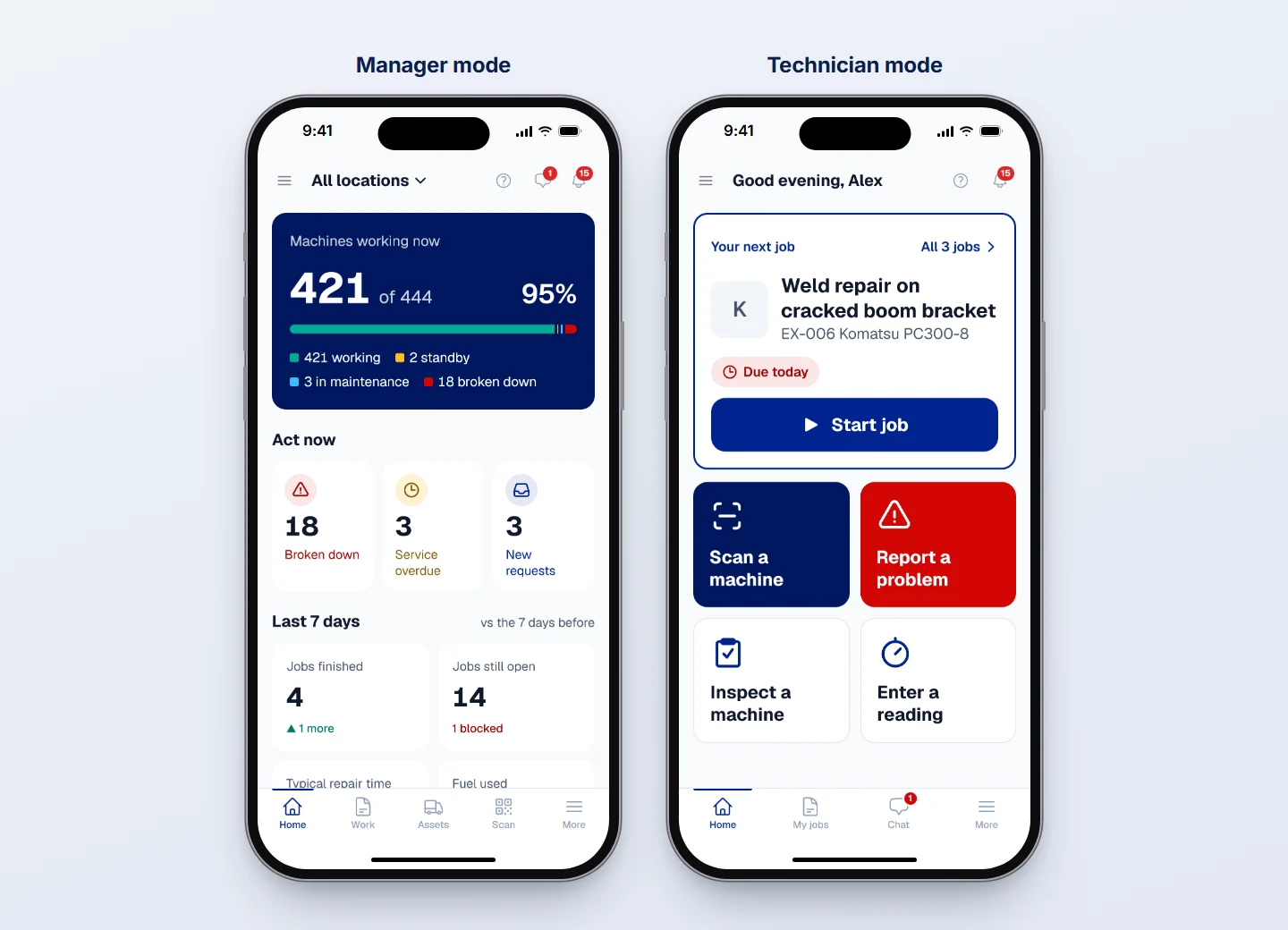
Personne n'a à choisir. Celui qui lit les analyses, décide des demandes de travaux, approuve des commandes, planifie le calendrier ou administre l'entreprise s'ouvre en mode Manager ; tous les autres s'ouvrent en mode Technicien.
Mode Technicien : la prochaine intervention et quatre gros boutons
Le mode Technicien est conçu pour quelqu'un qui n'utilise pas un logiciel toute la journée et porte peut-être des gants. C'est un seul écran sans défilement, et chaque bouton est assez grand pour être pressé avec le pouce.
- Votre prochaine intervention, avec sa machine et son échéance : Pour aujourd'hui, Pour demain ou En retard. Une intervention déjà commencée passe en premier, puis celle due le plus tôt, puis la plus urgente. Un seul bouton, Démarrer l'intervention, l'ouvre.
- Scanner une machine : pointez la caméra sur l'étiquette QR de la machine, puis choisissez Signaler un problème, Faire une inspection ou Voir les informations de la machine. Pas de recherche dans une liste de machines.
- Signaler un problème : une demande de travaux en une minute, avec une photo.
- Inspecter une machine : scannez l'étiquette, choisissez la liste de contrôle, et l'inspection s'ouvre avec le technicien comme inspecteur.
- Saisir un relevé : scannez l'étiquette et les relevés de compteur de la machine s'ouvrent, prêts pour le compteur horaire ou le compteur kilométrique du jour.
- Un rappel de signature quand une intervention attend la signature du technicien.
Un bouton n'apparaît que si la personne a le droit de l'utiliser, pour que personne n'appuie sur quelque chose pour se faire répondre non.
Terminer une intervention se fait en trois étapes
L'écran d'intervention demande une seule chose à la fois. Appuyez sur Démarrer l'intervention quand le travail commence. Pour un entretien, cochez chaque étape au fur et à mesure. Répondez ensuite à une question, Qu'avez-vous fait ?, où quelques mots suffisent, et appuyez sur Terminer l'intervention. Si l'entreprise demande une signature, le technicien signe du doigt sur le même écran. Le superviseur voit le travail aussitôt.
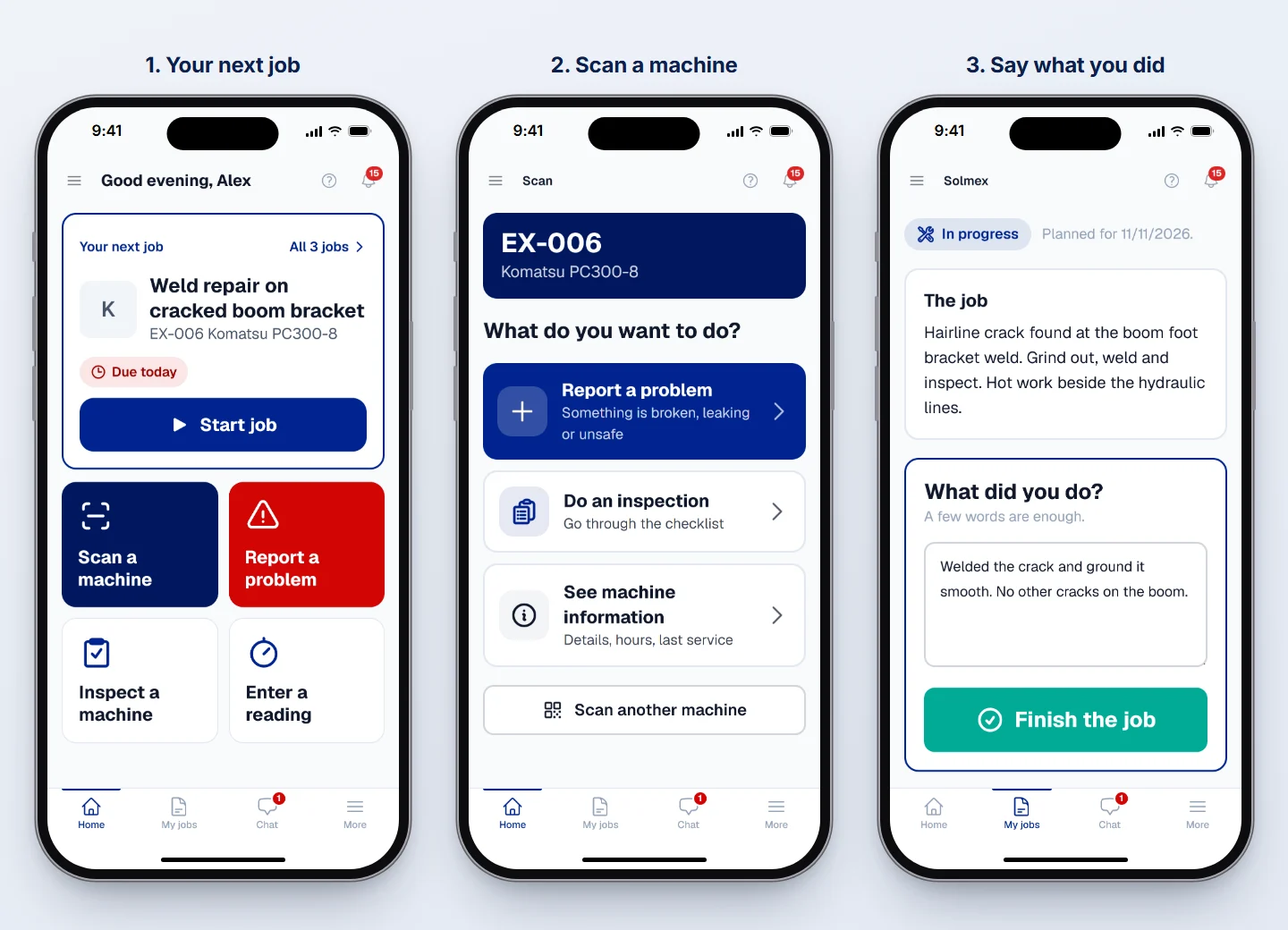
Ce que le technicien coche et tape est conservé sur le téléphone jusqu'à la fin de l'intervention, de sorte qu'un téléphone qui se verrouille ou une page qui se recharge en plein entretien ne fait pas perdre le travail. Ce que le technicien enregistre, y compris le relevé du compteur lors d'un entretien, va sur le même ordre de travail que celui que voit le bureau, donc rien n'est saisi deux fois.
Pas à pas : Votre accueil sur téléphone : Manager et Technicien dans le Centre d'aide.
Mode Manager : le site en quatre réponses
Un superviseur qui contrôle le site entre deux réunions a besoin de réponses, pas d'un rapport. Le mode Manager en donne quatre, de haut en bas, chacune à un toucher de la page qui se trouve derrière :
- Machines en marche : combien de machines du site sont en marche, en attente, en maintenance, en panne ou en arrivée.
- À traiter maintenant : machines en panne, machines avec un entretien en retard et nouvelles demandes de travaux en attente de décision.
- 7 derniers jours, par rapport à la semaine précédente : interventions terminées, interventions encore ouvertes, le temps de réparation typique et le carburant consommé.
- En panne en ce moment : chaque machine en panne, la plus longue en premier, et si sa réparation a commencé.
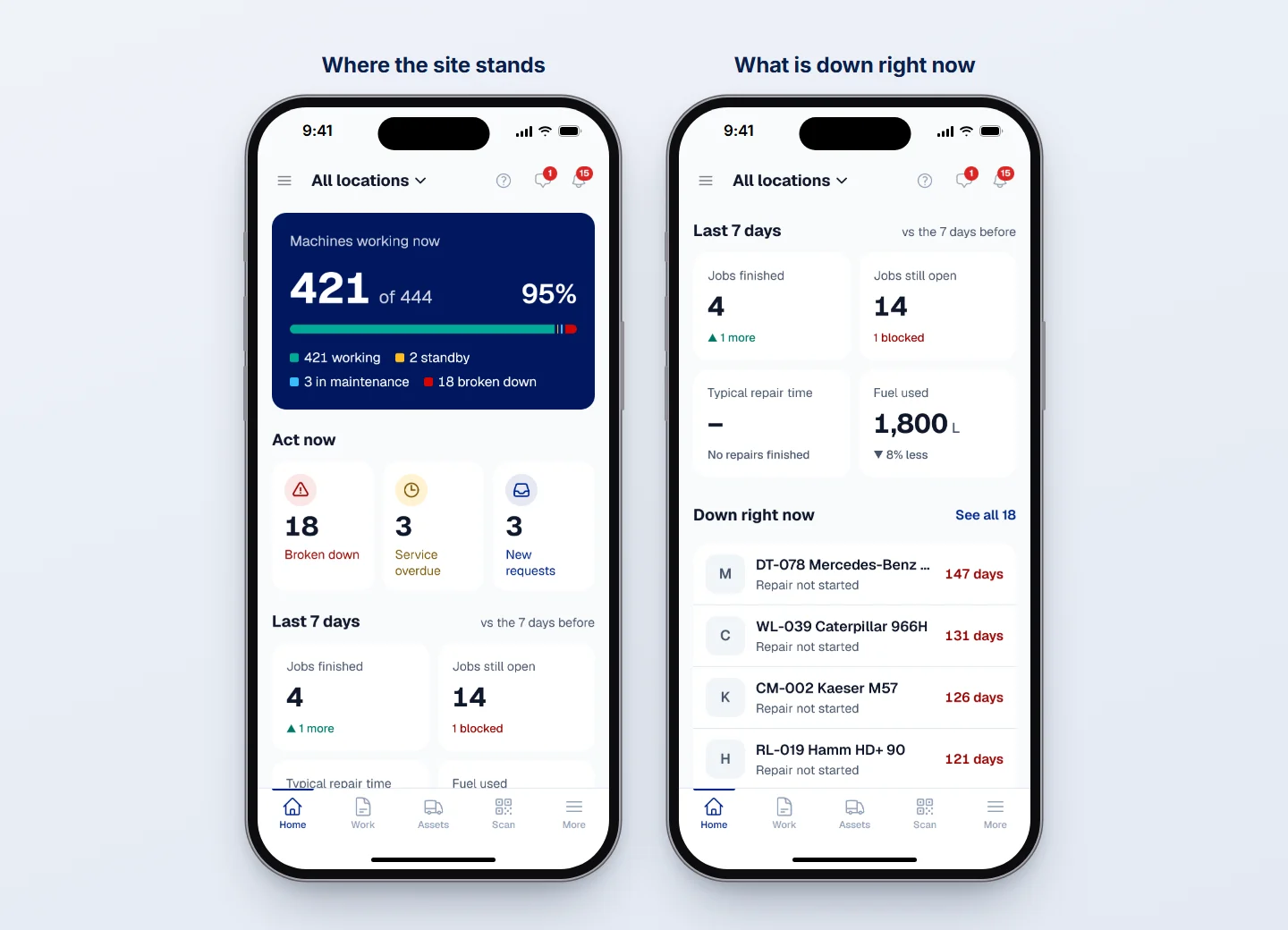
Un chiffre que le rôle d'une personne ne peut pas lire est omis, jamais affiché à zéro, de sorte qu'un zéro signifie toujours zéro.
Un interrupteur pour les exceptions
Un superviseur qui fait aussi le travail, ou un technicien qui remplace un manager pendant une semaine, peut basculer sous Accueil du téléphone dans le menu utilisateur. Le choix est conservé sur ce téléphone pour cette personne seulement, donc prêter un téléphone ou partager une tablette ne change rien pour personne d'autre. Sur ordinateur ou tablette, Solmex ouvre le tableau de bord complet comme avant.
Pas à pas : Votre accueil sur téléphone : Manager et Technicien dans le Centre d'aide.