Das Wichtigste
- Techniker sehen einen Auftrag und eine Schaltfläche, kein Menü: Auftrag starten, dann sagen, was getan wurde, dann abschließen.
- Scannen Sie das QR-Etikett einer Maschine, um ein Problem zu melden, eine Prüfung durchzuführen oder einen Zählerstand einzutragen, mit bereits ausgefüllter Maschine.
- Manager sehen den Standort in vier Antworten: Maschinen im Einsatz, wo zu handeln ist, die letzten 7 Tage, was steht.
- Nichts einzurichten: Der Modus folgt der Rolle jeder Person, und ein Schalter im Benutzermenü ändert ihn.
Zwei Personen, zwei Smartphones, zwei Startseiten
Bisher öffnete das Smartphone dieselbe Widget-Übersicht wie der Computer, in eine Spalte gequetscht. Das passt niemandem gut: Ein Techniker musste an Kennzahlen vorbeischauen, um seine Arbeit zu finden, und ein Manager musste scrollen, um die wichtigen Kennzahlen zu finden. Jetzt bekommt jede Person die Startseite, die zu ihrer Arbeit passt.
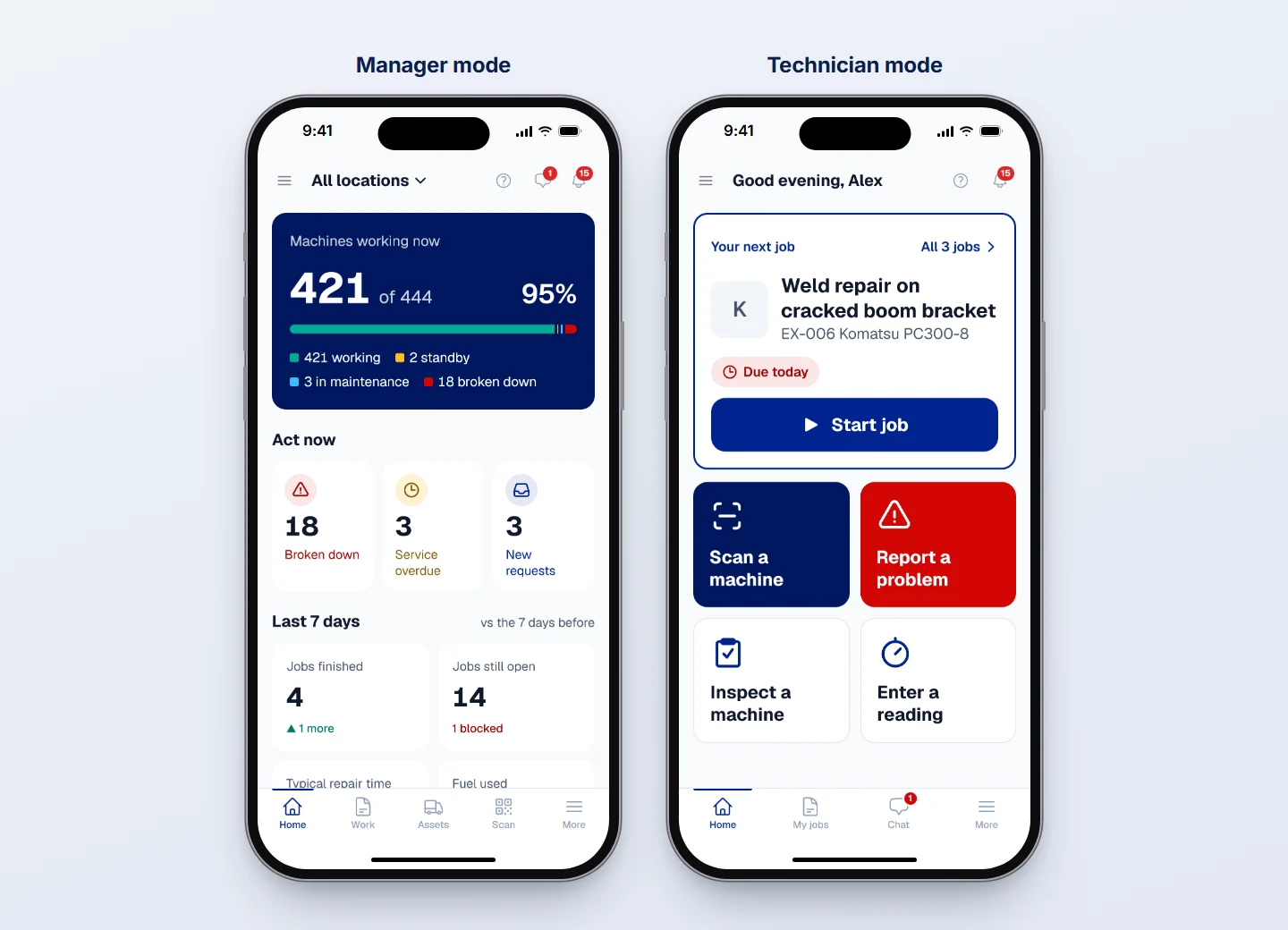
Niemand muss wählen. Wer die Analysen liest, über Meldungen entscheidet, Bestellungen freigibt, den Plan aufstellt oder das Unternehmen administriert, öffnet im Manager-Modus; alle anderen öffnen im Techniker-Modus.
Techniker-Modus: der nächste Auftrag und vier große Schaltflächen
Der Techniker-Modus ist für jemanden gebaut, der nicht den ganzen Tag Software nutzt und vielleicht Handschuhe trägt. Er ist ein Bildschirm ohne Scrollen, und jede Schaltfläche ist groß genug, um sie mit dem Daumen zu treffen.
- Ihr nächster Auftrag, mit seiner Maschine und wann er fällig ist: Heute fällig, Morgen fällig oder Überfällig. Ein bereits begonnener Auftrag steht zuerst, dann der am frühesten fällige, dann der dringendste. Eine Schaltfläche, Auftrag starten, öffnet ihn.
- Maschine scannen: Richten Sie die Kamera auf das QR-Etikett der Maschine und wählen Sie dann Problem melden, Prüfung durchführen oder Maschineninformationen ansehen. Kein Suchen in einer Maschinenliste.
- Problem melden: eine Meldung in einer Minute, mit Foto.
- Maschine prüfen: Etikett scannen, Checkliste wählen, und die Prüfung öffnet sich mit dem Techniker als Prüfer.
- Zählerstand eintragen: Etikett scannen, und die Zählerstände der Maschine öffnen sich, bereit für den heutigen Betriebsstunden- oder Kilometerstand.
- Eine Erinnerung an die Unterschrift, wenn ein Auftrag auf die Unterschrift des Technikers wartet.
Eine Schaltfläche erscheint nur, wenn die Person sie nutzen darf, damit niemand etwas drückt, nur um zu hören, dass es nicht geht.
Einen Auftrag abzuschließen dauert drei Schritte
Der Auftragsbildschirm fragt immer nur nach einer Sache. Drücken Sie Auftrag starten, wenn die Arbeit beginnt. Bei einer Wartung haken Sie jeden Schritt ab, sobald er erledigt ist. Beantworten Sie dann eine Frage, Was haben Sie gemacht?, bei der ein paar Worte genügen, und drücken Sie Auftrag abschließen. Verlangt das Unternehmen eine Unterschrift, unterschreibt der Techniker mit dem Finger auf demselben Bildschirm. Der Vorgesetzte sieht die Arbeit sofort.
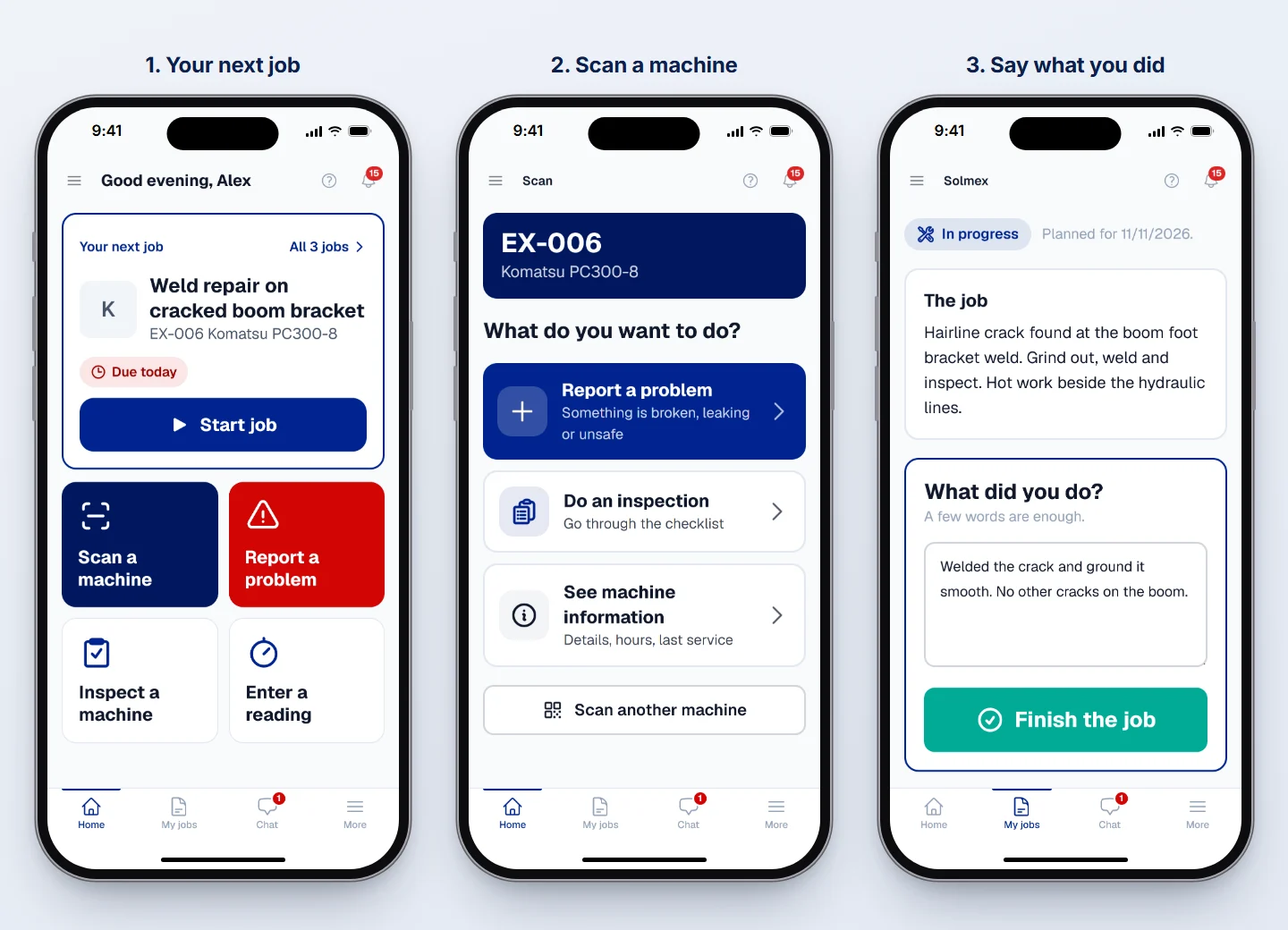
Was der Techniker abhakt und eintippt, bleibt auf dem Smartphone, bis der Auftrag abgeschlossen ist. Ein Smartphone, das sich sperrt, oder eine Seite, die mitten in einer Wartung neu lädt, verliert die Arbeit also nicht. Was der Techniker erfasst, einschließlich des Zählerstands bei einer Wartung, landet im selben Arbeitsauftrag, den das Büro sieht, sodass nichts doppelt getippt wird.
Schritt für Schritt: Ihre Startseite auf dem Smartphone: Manager und Techniker im Hilfe-Center.
Manager-Modus: der Standort in vier Antworten
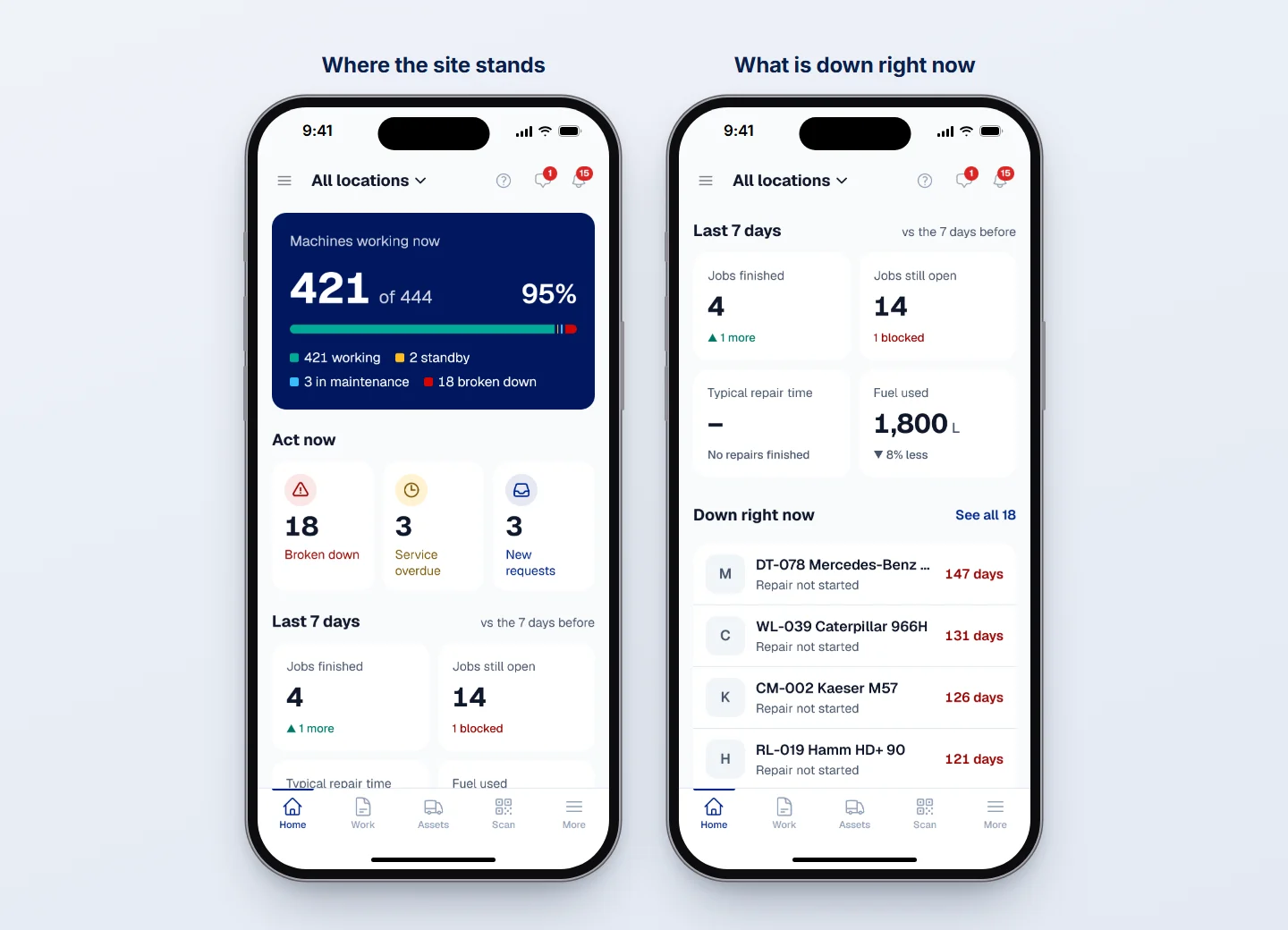
Ein Vorgesetzter, der zwischen Besprechungen den Standort prüft, braucht Antworten, keinen Bericht. Der Manager-Modus liefert vier, von oben nach unten, jede einen Tipp von der Seite dahinter entfernt:
- Maschinen im Einsatz: wie viele der Maschinen am Standort arbeiten, in Bereitschaft sind, in Wartung, ausgefallen oder gerade eintreffend.
- Jetzt handeln: ausgefallene Maschinen, Maschinen mit überfälliger Wartung und neue Meldungen, die auf eine Entscheidung warten.
- Letzte 7 Tage, gegenüber der Vorwoche: erledigte Aufträge, noch offene Aufträge, die typische Reparaturzeit und der Kraftstoffverbrauch.
- Jetzt ausgefallen: jede ausgefallene Maschine, die am längsten ausgefallene zuerst, und ob ihre Reparatur begonnen hat.
Eine Kennzahl, die die Rolle einer Person nicht lesen darf, wird weggelassen, nie als Null gezeigt, sodass eine Null immer Null bedeutet.
Ein Schalter für die Ausnahmen
Ein Vorgesetzter, der auch selbst arbeitet, oder ein Techniker, der eine Woche für einen Manager einspringt, kann unter Startseite auf dem Smartphone im Benutzermenü wechseln. Die Wahl wird nur für diese Person auf diesem Smartphone gespeichert, sodass das Verleihen eines Smartphones oder das gemeinsame Nutzen eines Tablets für niemanden sonst etwas ändert. Auf einem Computer oder Tablet öffnet Solmex wie bisher das vollständige Dashboard.
Schritt für Schritt: Ihre Startseite auf dem Smartphone: Manager und Techniker im Hilfe-Center.