Главное
- Техник видит одну работу и одну кнопку, а не меню: «Начать работу», затем рассказать, что сделано, затем «Завершить».
- Сканируйте QR-этикетку машины, чтобы сообщить о проблеме, провести осмотр или ввести показание, при этом машина уже подставлена.
- Руководитель видит объект в четырёх ответах: машины в работе, на что реагировать, последние 7 дней, что стоит.
- Ничего настраивать не нужно: режим следует роли каждого человека, а один переключатель в меню пользователя его меняет.
Два человека, два телефона, два главных экрана
Раньше телефон открывался на той же доске виджетов, что и компьютер, сжатой в одну колонку. Это никому не подходит: технику приходилось пробираться через цифры, чтобы найти свою работу, а руководителю прокручивать, чтобы найти важные цифры. Теперь каждый получает главный экран, подходящий его делу.
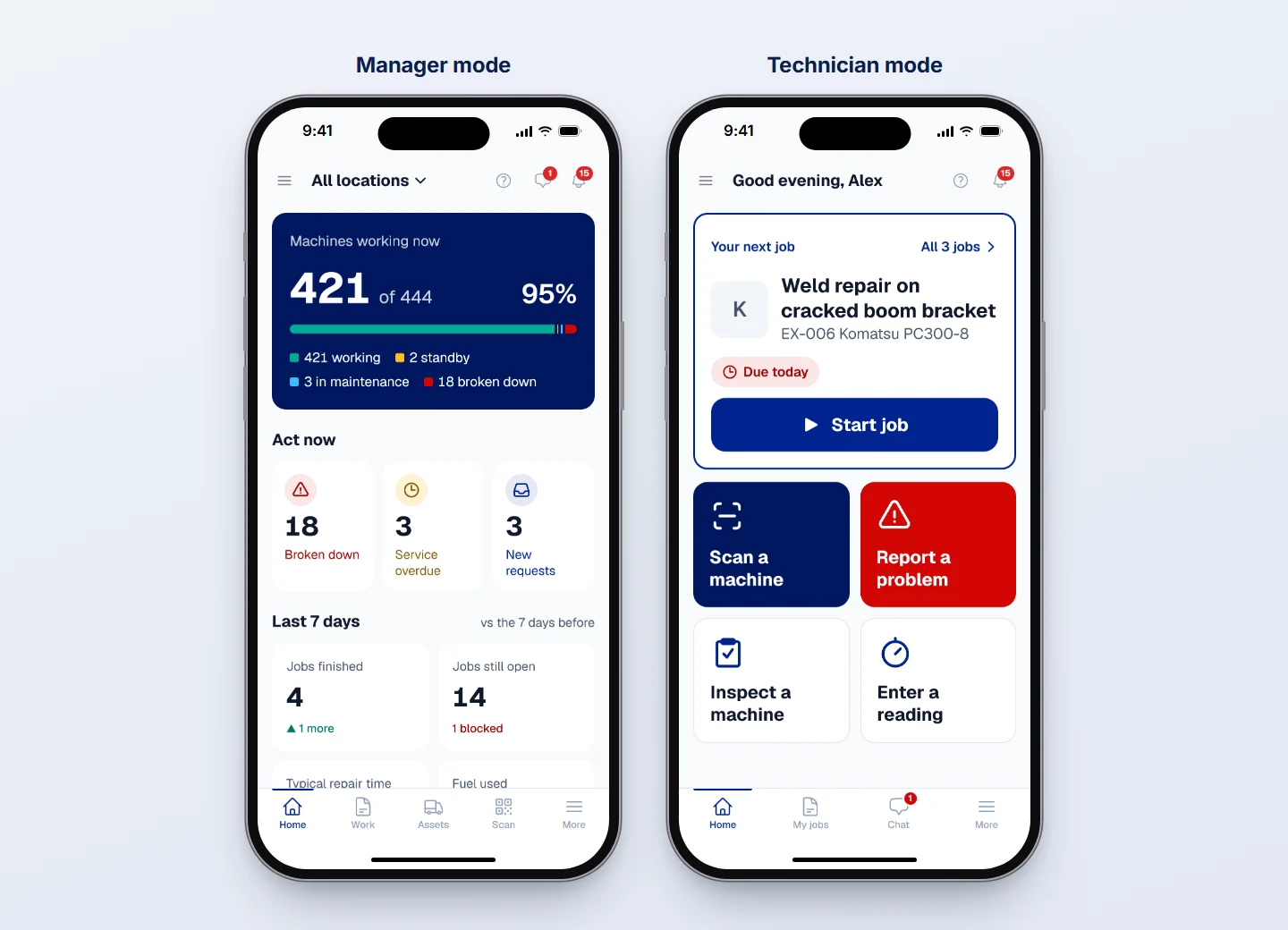
Выбирать никому не нужно. Тот, кто читает аналитику, решает по заявкам на работы, утверждает заказы, планирует график или администрирует компанию, открывает режим руководителя; все остальные открывают режим техника.
Режим техника: следующая работа и четыре большие кнопки
Режим техника создан для человека, который не работает с программой весь день и может быть в перчатках. Это один экран без прокрутки, и каждая кнопка достаточно велика, чтобы нажать её большим пальцем.
- Ваша следующая работа с машиной и сроком: «Сегодня», «Завтра» или «Просрочено». Уже начатая работа идёт первой, затем та, срок которой ближе, затем самая срочная. Одна кнопка, «Начать работу», открывает её.
- Сканировать машину: наведите камеру на QR-этикетку машины, затем выберите «Сообщить о проблеме», «Провести осмотр» или «Сведения о машине». Не нужно искать в списке машин.
- Сообщить о проблеме: заявка на работы за минуту, с фото.
- Провести осмотр: отсканируйте этикетку, выберите чек-лист, и осмотр откроется с техником в роли проверяющего.
- Ввести показание: отсканируйте этикетку, и откроются счётчики машины, готовые к сегодняшнему показанию счётчика моточасов или одометра.
- Напоминание о подписи, когда работа ждёт подписи техника.
Кнопка появляется только если человеку разрешено ею пользоваться, поэтому никто не нажимает на то, что тут же отклонится.
Завершение работы занимает три шага
Экран работы просит что-то одно за раз. Нажмите «Начать работу», когда работа началась. При обслуживании отмечайте каждый шаг по мере выполнения. Затем ответьте на один вопрос: «Что вы сделали?», где достаточно нескольких слов, и нажмите «Завершить работу». Если компания требует подпись, техник расписывается пальцем на том же экране. Руководитель сразу видит работу.
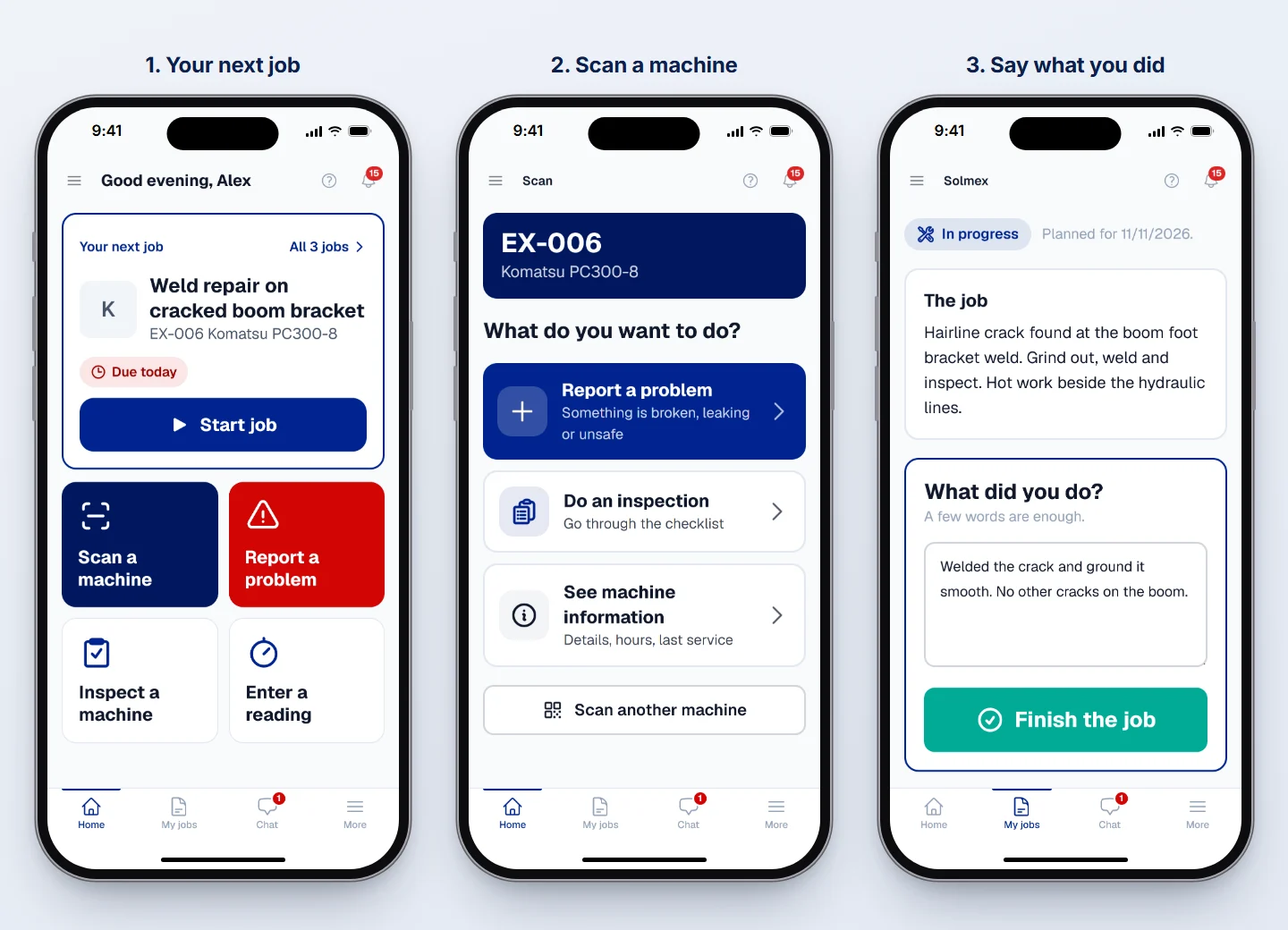
То, что техник отмечает и вводит, хранится на телефоне до завершения работы, поэтому блокировка телефона или перезагрузка страницы посреди обслуживания не приведёт к потере работы. То, что техник записывает, включая показание счётчика при обслуживании, попадает в тот же наряд на работы, который видит офис, так что ничего не вводится дважды.
Шаг за шагом: Ваш главный экран на телефоне: руководитель и техник в Справочном центре.
Режим руководителя: объект в четырёх ответах
Руководителю, проверяющему объект между встречами, нужны ответы, а не отчёт. Режим руководителя даёт четыре, сверху вниз, каждый в одном касании от страницы за ним:
- Машины в работе сейчас: сколько машин на объекте работает, в резерве, в обслуживании, в поломке или прибывает.
- Действуйте сейчас: машины в поломке, машины с просроченным обслуживанием и новые заявки на работы, ждущие решения.
- Последние 7 дней в сравнении с предыдущей неделей: завершённые работы, ещё открытые работы, типичное время ремонта и расход топлива.
- Стоят прямо сейчас: каждая машина в поломке, дольше всех первой, и начат ли её ремонт.
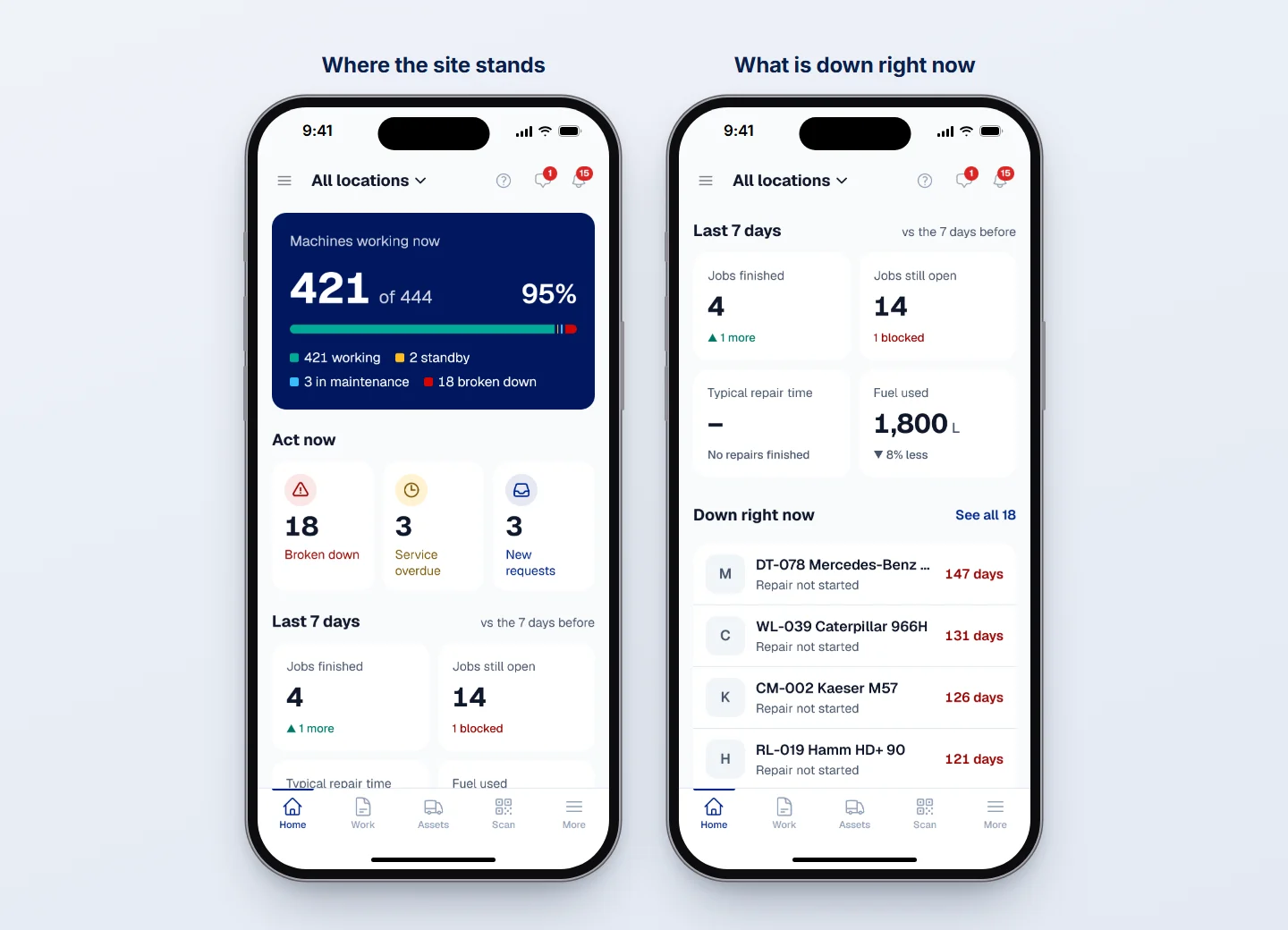
Цифра, которую роль человека прочитать не может, опускается и никогда не показывается нулём, поэтому ноль всегда означает ноль.
Один переключатель для исключений
Руководитель, который ещё и работает руками, или техник, неделю замещающий руководителя, могут переключиться в пункте «Главный экран на телефоне» меню пользователя. Выбор сохраняется на этом телефоне только для этого человека, поэтому одолженный телефон или общий планшет ни на кого другого не влияют. На компьютере или планшете Solmex, как и прежде, открывает полную панель.
Шаг за шагом: Ваш главный экран на телефоне: руководитель и техник в Справочном центре.